Mostrando las entradas con la etiqueta Css. Mostrar todas las entradas

domingo, 30 de marzo de 2014

Como Añadir Bordes a Titulos de Articulos En Blogger

Leave a Comment
Añade Border al Tit Articulos En Blogger: En este tutorial de ciudad blogger estaremos jugando un poco con CSS para cambiar los bordes de articulos(Post) en Blogger.Tal vez habras notado que titulo de blog viene con "text-decoration:none" por defecto , en palabras sencillas no hay un estilo para los titulos de tus articulos en Blog. .

Chequea articulo como hacer rotar imagenes con css3

Pero no te preocupes podemos cambiar el titulo de los articulos y decorarlos con difrentes propiedades de CSS properties Ok aqui como aplicar el borde ! el cual puede ser "puntos" , "Solido" , "lineas" , ademas añadiremos color especifico y el numero de pixels.No te confundas es muy simple.


  Como Añadir Borde a Titulo de Post (Articulos)

  • Entra en Blogger
  • Da Click en Plantilla
  • EDITAR HTML
  • Busca el siguiente codido post-title o .post o solamente  "post"
  • Busca hasta que encuentres el selector "Post Title" como se muestra aqui abajo


  • Mira la imagen de arriba  donde añadi la propiedad de borde Ejemplo: "border:groove 1px y color" Cambia estos valores por tu valores deseados y guarda la plantilla.Tambien puedes cambiar el color de el titulo de tus articulos o post simplemente cambiando el codigo de color o la propiedad de "COLOR" en el script.
  • No Obstante aqui he selecionado el color de borde Groove de color gris y un ancho 'width' de un 1pixel.
  •  Eso es todo !!
 Nota : En algunas Plantillas el Selector de POST TITLE es .post-title pero si no lo puedes encontrar o si el selector no estuviera disponible entonces deberas encontrar el selector exacto o igual ejemplo el selector que machea con la class o ID definido en las etiquetas de div ! 
Chequea Articulo Como Hacer Menu Iluminado con Css
 
Que sucede : Realmente  este truco anadira un color gris al borde de todos los titulos de articulos de un 1 pixel de ancho ,esto hace que tu blog brille le doy 5 estrellas de elegancia y estilo a tu plantilla.Que lo disfrutes!
Read More

lunes, 24 de marzo de 2014

Widgets de Articulos Recientes Para Blogger

Leave a Comment
widgets de Articulos Recientes
Te has preguntado muchas veces como aumentar la cantidad de paginas vistas de tu  Blog O Website? pues dejame decirte que mostrando el Widget de Articulos Recientes es una manera excelente para que los visitantes naveguen tu sitio y observen mejor tus articulos.

Ademas reduce el Bounce Rate-es tiempo un visitante pasa en tu sitio antes de irse de la misma.

Chequea Articulo Añadir Entradas Recientes Animadas

La manera mas recomendada de reducir el Bounce Rate en tu blog o website. Pues he aqui un super truco al utilizar el Widget Advanzado de Articulos Recientes asi las personas se interesaran en lo mas reciente o nuevo. Como añadir este bello widget con Hover Effect a Blogger. Espero que te guste el Multi colorido widget de texto de articulos recientes hecho con CSS & jQuery.Atre a tus visitantes y aumenta Paginas vistas.

Como añadir un estilo diferente de Widget de Articulos Recientes en Blogger.


1. Entra en Blogger  >> Diseño >> Añadir un gadget >> Añadirlo en espacio de HTML/Javascript.

2. Pegue el siguiente codigo en espacio de HTML/Javascript.

Estilo 1:-Ver Ejemplo en Vivo

<script 
src="http://code.jquery.com/jquery-latest.min.js" 
type="text/javascript"></script><div 
id="recent-posts"><script language="JavaScript">


home_page = "http://xxxx.blogspot.com/";

numposts = 5;


imgr = new Array();showRandomImg = false;boxwidth = 255;cellspacing = 
6;borderColor = "#232c35";bgTD = "#000000";thumbwidth = 0;thumbheight = 
0;fntsize = 15;acolor = "#666";aBold = true;icon = " ";text = 
false;showPostDate = false;summaryPost = 0;summaryFontsize = 
10;summaryColor = "#666";icon2 = " ";</script><script 
src="http://dl.dropboxusercontent.com/s/niuq8uqagunjvbq/recent-posts-min-1-ycode.js"
 type="text/javascript"/></script><link rel="stylesheet" type="text/css" 
href="http://dl.dropboxusercontent.com/s/ecikvgo68yrfgps/recent-posts-min-1.css"
 />


Estilo 2


<script src="http://code.jquery.com/jquery-latest.min.js" type="text/javascript"></script><div id="recent-posts"><script language="JavaScript">


home_page = "http://xxxx.blogspot.com/";
numposts = 5;

imgr = new Array();showRandomImg = false;boxwidth = 255;cellspacing = 6;borderColor = "#232c35";bgTD = "#000000";thumbwidth = 0;thumbheight = 0;fntsize = 15;acolor = "#666";aBold = true;icon = " ";text = false;showPostDate = false;summaryPost = 0;summaryFontsize = 10;summaryColor = "#666";icon2 = " ";</script><script src="http://dl.dropboxusercontent.com/s/niuq8uqagunjvbq/recent-posts-min-1-ycode.js" type="text/javascript"/></script><link rel="stylesheet" type="text/css" href="http://dl.dropboxusercontent.com/s/b5er1tiy806lg6x/recent-posts-min-4.css" />

Configuracion:


Ahora Reemplace la direccion Url= http://xxxx.blogspot.com con tu direccion de tu Blog

Usted tambien puede Personalizar  a su gusto el CODIGO .

numposts = 5; Total numero de articulos que deseas mostrar con este widget.

 Chequea Articulo Widget de Entradas Recientes
Read More

sábado, 28 de diciembre de 2013

Como Añadir un Widget en la Cabecera En Blogger

Leave a Comment
Como añadir un widget en la cabecera de pagina de blogger en la parte superior o cabecera del blog, uno de los formatos mas famoso es el anuncio de  AdSense 468×60  – ejemplo:

Pero como añadir algo en la cabecera de blogger ,ya sea un anuncio de Adsense , una barra de busqueda, botones de social media  o un widget? Pues sencillamente añadiendo una seccion en la cabecera. Primero que nada, añadir un espacio extra para acomodar el widget,para esto nuestra cabecera de blogger debe ser ampliada.
 Ampliar la Cabecera de blogger
Paso1: Entrar en Panel de Blogger  > Plantilla > Editar HTML y hacer una copia de seguridad o backup de tu plantilla
Paso 2: Da Click en cualquier area del codigo y abrir caja de busqueda usando teclas CTRL + F :


Paso 3: Buscar este pedazo de codigo:
/* Header
———————————————– */
Nota: Si no lo encuentras, busca solo por primera linea:
/* Header

Paso 4: Reemplacelo con este codigo:
/* Header
———————————————– */
.header-left{
display: inline-block;
height: 35px;
width: 350px;
float: left;
}
.header-right {
display:inline-block;
float:right;
}
Cambia los pixels en rojo por el alto y el ancho de la imagen de la cabecera de blogger y cambia float: left; por float: right;si deseas cambiar la posicion de tu logo.
Paso 5: Encuentra el siguiente codigo:
<b:section class=’header’ id=’header’ maxwidgets=’1′ showaddelement=’no’>
Paso 6: Reemplazalo con el siguiente codigo:
<b:section class=’header header-left’ id=’header’ maxwidgets=’1′ showaddelement=’no’>
Ahora “Preview” tu plantilla, notaras que el color de fondo de la cabecera de Blogger no es visible o no se encuentra. Para recuperarlo o reestablecerlo, necesitas añadir algunos codigos:
Paso 7. Encuentra el siguiente codigo:
    </div>
</div>
<div class=’header-cap-bottom cap-bottom’>
<div class=’cap-left’/>
Paso 8. Ahora antes del codigo anterior, pega lo siguente:
<div style=’clear:both;’/>
Nota: Si no puedes hallar el codigo del paso  7, busca el siguiente en su lugar:
      <b:include name=’description’/>
</div>
</b:if>
</b:includable>
</b:widget>
</b:section>
…y pega el codigo del paso 8 debajo de este.

Añadir una seccion extra para acomodar un gadget/widget a la Cabecera de Blogger
Let’s go one step forward and add an extra gadget section within Blogger header in new template designers.
Paso 9. Justo debajo del codigo del paso  8,pegue el siguiente codigo justo antes/arriba de este:
<b:section class=’header-right crosscol’ id=’header-right’ maxwidgets=’1′ showaddelement=’yes’/>
Paso 10. Ahora encuentra esta etiqueta:
]]></b:skin>
Paso 11. Pega arriba de ]]></b:skin> , este codigo de CSS :
.header-right {
display:inline-block;
float:right;
width:400px;
}
Cambia el ancho que esta marcado en color rojo.Aumenta o disminuye los pixels de acuerdo a tu necesidad y posicionamiento de la nueva seccion de la cabecera.
Paso 12. Guarda la Plantilla.
Paso 13. Luego todo lo que debes hacer es ir a Diseño y Añadir un Gadget  a la nueva seccion de cabecera en Blogger.

Que te entretengas.
Read More

Como Añadir Imagen de Fondo a Barra del Lado en Blogger

Leave a Comment
Hoy te mostrare en super trucos como añadir una imagen a la barra del lado en Blogger . Este es un sencillo procedimiento  que hara que tu blog luzca estilizado.Cuando añadimos una imagen o un color de fondo en la barra del lado hace que llame la atencion del lector o visitante,seria ademas una oportunidad de añadir una imagen publicitaria y ganar asi dinero.

Es muy sencillo solo sigue estos pasos.

Paso #1 Ve a Blogger selecciona Editar HTML

Entra en panel de blogger >>Plantilla >> Editar HTML .Importante que hagas una copia de seguridad o backup antes de continuar  Una vez estes en  Editar HTML , busca el siguiente codigo:
#sidebar-wrapper {
Nota: Podrias encontrar otras versiones del ID para el Sidebar o barra del lado tales como (#sidbar o #sidebar-right etc)
Ahora una vez hayas encontrado el codigo de CSS de arriba para sidebar, simplemente pega el siguiente codigo debajo de esta.
background-image:url(‘EL URL de Imagen de Fondo‘);
background-repeat: repeat;
background-attachment: scroll;
background-position: right top;}
  Asi una vez añadida, el codigo lucira o se vera asi:
 #sidebar-wrapper {
.algun otro codigo
.
.
background-image:url(‘EL URL de Imagen de Fondo‘);
background-repeat: repeat;
background-attachment: scroll;
background-position: right top;
}
Luego simplemente reemplaza EL URL de Imagen de Fondo con el enlace de la imagen de fondo para la barra del lado. Puedes buscar imagenes de fondo para el sidebar o barra del lado en Google,Yahoo ,etc

Read More

domingo, 29 de septiembre de 2013

Tab Widget Animado Con JQuery Para Blogger

Leave a Comment
En super trucos te traigo un "Tab widgets" o "Widget Pestaña" que es muy comodo de aplicar a tu blog de blogger y ocupa muy poco espacio. Te  mostrare como añadir este tab widget especial a tu blogger.jQuery tabs son estilizados y bastante conocido entre los blogeros.Este widget es hecho con codigo como Css y jQuery.Este tab widget trabaja en cada navegador moderno.Pero no con IE.
tab widget para blogger

Demo en http://fixcd.blogspot.com/

Como Añadir el Widget Jquery Animado a Blogger


1. Entra en Blogger > Plantilla
2. Encuentra el siguiente codigo ]]></b:skin>
3. Pega el codigo de abajo antes de etiqueta]]></b:skin>

<style>

.b, .c{ display:none;}

.buttons{

    border-bottom:solid #d1c8b8 4px;

    display:block;

    padding:8px;

    width:80px;-moz-border-radius: 1em 4em 1em 4em;

    border-radius: 1em 4em 1em 4em;

    text-align:center;

    margin:1px;

    background:#4b7975;

    text-decoration:none; color:#FFFFFF;

    float:left;font-family:Georgia, "Times New Roman", Times, serif; font-size:14px

}

.buttonHover{background:#86b8b4;border-bottom:solid #FF0000 4px;}

a.buttons:hover{background:#86b8b4;border-bottom:solid #FF0000 4px;}

#multitab {

    background:#919b9d;

    text-align:justify;

    overflow:hidden;

    color:#fff;

    padding:20px;

    -moz-border-radius: 1em 4em 1em 4em;

    border-radius: 1em 4em 1em 4em;    height:200px;

    width:272px;

}

#multwrap{

    text-align:left;

    overflow:hidden;

    width:350px;

    height:380px;

}

  </style>


<script type='text/javascript'>

// <![CDATA[

$(document).ready(function() { 

    $("#first-tab").addClass('buttonHover');

});

function navigate_tabs(container, tab)

{   

    $(".b").css('display' , 'none');

    $(".c").css('display' , 'none');

    $(".a").css('display' , 'none');


    $("#first-tab").removeClass('buttonHover');

    $("#second-tab").removeClass('buttonHover');

    $("#third-tab").removeClass('buttonHover');


    $("#"+tab).addClass('buttonHover');

    $("."+container).show('slow');

}

// ]]>

</script>

<script charset='utf-8' src='https://bloggertrixcode.googlecode.com/files/jquery1.2.6.js' type='text/javascript'/> 

4. Entra en Diseño en blogger
5. Da Click Añadir un Gadget y selecciona 'HTML/Javascript'
6. Pegue el codigo de abajo.
<div id="multwrap">
 <a href="javascript:navigate_tabs('a','first-tab');" class="buttons" id="first-tab">Tab 1</a>
<a href="javascript:navigate_tabs('b','second-tab');" class="buttons" id="second-tab">Tab 2</a>
<a href="javascript:navigate_tabs('c','third-tab');" class="buttons" id="third-tab">Tab 3</a>
   <br clear="all" />
      <div id="multitab" align="center">
          <div class="a">
                <em>B</em>logger Es Un Servicio publicode publicacion que permite blogs privados o multi-usuario con las entradas con fecha y hora. Fue desarrollado por Pyra Labs, que fue comprado por Google en 2003. En general, los blogs están alojados por Google en un subdominio de blogspot.com. <br /> <br /> Gracias!
                </div>
                <div class="b"><em>L</em>orem Ipsum es simplemente el texto de relleno de las imprentas y archivos de texto. Lorem Ipsum ha sido el texto de relleno estándar de las industrias desde el año 1500

                </div>
                <div class="c"><em>E</em>mpezando en febrero de 2013 se inició la integración de blogs Blogger de usuario con múltiples URL específica de cada país aborda decir exampleuserblogname.blogspot.com será redirigido automáticamente a exampleuserblogname.blogspot.ca en Canadá, exampleuserblogname.blogspot.co.uk en el Reino Unido, etc </ div >
</ div> </ div>
</ div>

Note:  Puedes pegar cualquier texto o codigo,reemplazando las tres lineas de texto presente. 

7. Luego guarda tu HTML/Javascript'.
Todo listo
Read More

jueves, 26 de septiembre de 2013

Como Añadir Una Linea Divisoria Entre las Entradas En Blogger

Leave a Comment
En el dia de hoy te traigo otro interesante super truco para tu blog de Blogger titulado Como Añadir una Linea Divisoria Entre las Entradas.Añadiendo unj divisor entre los articulos no es nada mas que añadir una imagen cual clarifica tu articulo .

 Divide los post facilmente.Realmente por defecto la plantilla Blogger tiene una Linea la cual divide el articulo pero no tiene ese atractivo especial. Pero si deseas hacerlo atractivo y creativo sigue estos pasos.

Chequea Como Añadir Efecto Nieve en Blogger

Lo primero que debes hacer es encontrar una imagen que desees utilizar como divisor divider Ejemplo la siguiente imagen .

Puedes hospedar tu imagen de divisoria en cualquier hospedador tales como tinpic o Photo Bucket etc.

Como Añadir Linea Divisoria Entre Entradas en Blogger

  • Entra cuenta de Blogger >> Plantilla >> Editar HTML
  • Busque el siguiente codigo
.post { margin:.5em 0 1.5em; border-bottom:1px dotted $bordercolor; padding-bottom:1.5em; }

  • Luego Reemplace el codigo de arriba con el Script de abajo y si estas interesado en Cambiar la imagen divisoria solo cambia la URL y siga este paso.

.post {
background: url(http://i36.tinypic.com/xqid55.jpg);
background-repeat: no-repeat;
background-position: bottom center;
margin:.5em 0 1.5em;
border-bottom:0px dotted $bordercolor;
padding-bottom:3.6em;
}

  •  Reemplace la  URL roja mencionada arriba con tu propia URL imagen divisoria
  • Si deseas cambiar el "Padding-Bottom" aumenta o baja el valor que esta en Bold Script negro.(padding-bottom:3.6em).

El 2nd Metodo para Añadir un Divisor entre entradas en Blogger

Si el metodo de arriba no trabaja en tu Plantilla,entonces utiliza este metodo el cual es facilisimo.
  • Entra en tu cuenta Blogger
  • Da Click en Plantilla
  • Editar HTML
  • Ahora busca el Script de abajo
<div class='post-footer-line post-footer-line-3'/>

  • Luego Copie el Script de abajo y añadelo arriba del Script de arriba
<center><img height='30' src='Url de Imagen Divisoria'/></center> 
Nota:- Si deseas aumentar la altura del divisor Divider cambia el 30 por el valor deseado,y Añade la Url de Imagen Divisoria en el codigo y Listo!

  Sin duda este es un super truco excelente,ideal para bloggers ,de seguro ayudara al lector a navegar el contenido de tu blog facilmente.
Chequea Articulo Como Añadir Descarga Lenta de Imagenes en Blogger
Enhanced by Zemanta
Read More

martes, 24 de septiembre de 2013

Atractivo Texto Anunciate Aquí con Efecto Hover en blogger

Leave a Comment
Te mostrare como añadir un Atractivo Texto Anunciate Aquí con Efecto Hover en blogger: Mantener a los afiliados y vendedores de enlaces atentos a un diseño llamativo.A los Visitantes les gusta mucho la creatividad y la genialidad de cualquier cosa en la Web , es un problema común en estos día para algunos blogeros que ponen anuncios aburridos.

Esta relación, ayudara a agregar un estilo significativo de Publicidad de un Banner que sin duda le ayudará a conseguir un poco de generosidad de los visitantes y obtendrá una gran cantidad de posibilidades de obtener publicidad de diferentes empresas.

Ejemplo:

Como Añadir un Atractivo texto" Anunciate Aqui" con efecto Hover

  • Entra en tu cuenta Blogger .
  • Da Click en Diseño
  • Da Click Añadir un Widget en la barra de la derecha
  • Un Cuadro emergente abrira
  • Selecciona HTML/JavaScript
  • Copia el Script de abajo y pegalo en el espacio provisto.


<style>#text{-moz-transform:rotate(-5deg);-o-transform:rotate(-5deg);-webkit-transform:rotate(-5deg);color:#FFF!important;font-family:arial;font-size:60px;font-weight:300;letter-spacing:-5.5px;line-height:45px;text-align:center;margin:20px 10px}#text a{color:#333;text-shadow:1px 1px #000, 3px 3px #EEEEEE, 5px 5px #DDDDDD, 7px 7px #AAAAAA, -1px -1px #000;text-transform:lowercase;-moz-transition:all .3s ease-in 0;-webkit-transition:all .3s ease-in 0;-o-transition:all .3s ease-in 0;-kmoz-transition:all .3s ease-in 0}#text a:hover{-moz-transition:all .3s ease-in 0;-webkit-transition:all .3s ease-in 0;-o-transition:all .3s ease-in 0;-kmoz-transition:all .3s ease-in 0;text-shadow:1px 1px #000, 3px 3px #EEEEEE, 5px 5px #DDDDDD, 7px 100px transparent, -1px -100px transparent;color:transparent}inf{color:#d2a}#text a:focus,#text a:active{color:#eee!important;-moz-transition:all 0 ease-in-out!important;-o-transition:all 0 ease-in-out!important;-kmoz-transition:all 0 ease-in-out!important;-webkit-transition:all 0 ease-in-out!important}</style><br />
<div class="rent" id="text">
<a href="http://www.blogger.com/URL" target="blank"><blink>⇝</blink> Aqui un espacio disponible.<br />Contacte <inf>αdмїη para mas informacion</inf><blink>⇜</blink></a></div>

Note: Cambia la "URL" por el enlace de la pagina donde deseas redirigir a los visitantes cuando den click al anuncio.Ahora presione Guardar html/javascript y eso es todo!
Read More

Como Encuadernar las Articulos Separadamente En Blogger

Leave a Comment
Te mostrare como encuadernar los articulos separadamente en blogger podras notar que en la mayoria de las plantillas ,los articulos no estan encuadernadas separadamente Realmente este truco puede ser aplicado usando CSS.

Aplicar este super truco mostrara un cuadro separado que cuando el visitante o lector apunte el mouse sobre el borde este cambiara de color .
Para aplicar este truco siga estos simples pasos:

Como Añadir un Cuadro Separado a cada entrada en blogger

  • Entra en tu cuenta de Blogger.com
  • Da Click en Plantilla
  • Luego da Click en Editar Html
  • Ahora Copia el codigo de abajo y pegalo antes de la siguiente etiqueta </b:skin>.


.post { background:#FFFFFF; border: 2px solid #000000; padding-right:7px; padding-left:7px; } .post:hover { border: 2px solid #FF0000; } .post:active { border: 2px solid #0004FF; }
Eso es todo ahora chequea tu blog en vivo.
Nota:Para Personalizarlo :-Si te interesa cambiar los colores por ejemplo para cambiar el color de fondo entonces reemplaza #FFFFFF con el codigo de color que desees,.Y si deseas cambiar el color del Borde entonces cambia  #000000 #FF0000 #0004FF  con el codigo de color que desees.
Read More

viernes, 20 de septiembre de 2013

Atractiva Barra de Menu Vertical Para Blog De Blogger

Leave a Comment
Es fundamental añadir una barra de navegacion a cada sitio web o blog de blogger.Este widget se utiliza como ya hemos visto anterirmente para enlazar las paginas principales.Siendo asi de gran ayuda para los visitantes de tu pagina ,facilita la navegacion de tu sitio,los temas asociados y articulos concernientes.
 Si a todo esto le añadimos una barra de  menu que sea bien diseñada y atractiva claramente llamara la atencion y mas tiempo un lector estara en tu sitio para saber de los temas que incluye el mismo.

Barra Menu vertical para blog de blogger
Pues hoy te explicare como añadir una barra de menu vertical a tu blog.
Para ver ejemplo da click Demo
1. Entra en cuenta de blogger
2.Selecciona Plantilla
3. Ahora veras en blog en vivo , dale Click en boton EDITAR HTML"

5. Encuentra esta etiqueta   ]]></b:skin> usando Ctrl+F 

6. Pega el codigo de abajo antes de etiqueta ]]></b:skin>
/* El Codigo CSS para el menu comienza aqui ciudadblogger.info */

ul.svertical{
width: 200px; /* width of menu */
overflow: auto;
background:white;/* background of menu */
margin: 0;
padding: 0;
padding-top: 7px; /* top padding */
list-style-type: none;
}

ul.svertical li{
text-align: right; /* right align menu links */
}
ul.svertical li a{
position: relative;
display: inline-block;
text-indent: 5px;
overflow: hidden;
background:#35BEFF; /* initial background color of links */
font: bold 16px Germand;
text-decoration: none;
padding: 5px;
margin-bottom: 7px; /* spacing between links */
color: black;
-moz-box-shadow: inset -7px 0 5px rgba(114,114,114, 0.8); /* inner right shadow added to each link */
-webkit-box-shadow: inset -7px 0 5px rgba(114,114,114, 0.8);
box-shadow: inset -7px 0 5px rgba(114,114,114, 0.8);
-moz-transition: all 0.2s ease-in-out; /* CSS3 transition of hover properties */
-webkit-transition: all 0.2s ease-in-out;
-o-transition: all 0.2s ease-in-out;
-ms-transition: all 0.2s ease-in-out;
transition: all 0.2s ease-in-out;
}
ul.svertical li a:hover{
padding-right: 30px; /* add right padding to expand link horizontally to the left */
color: black;
background: #0B55F1;
-moz-box-shadow: inset -3px 0 2px rgba(114,114,114, 0.8); /* contract inner right shadow */
-webkit-box-shadow: inset -3px 0 5px rgba(114,114,114, 0.8);
box-shadow: inset -3px 0 5px rgba(114,114,114, 0.8);
}
ul.svertical li a:before{ /* CSS generated content: slanted right edge */
content: "";
position: absolute;
left: 0;
top: 0;
border-style: solid;
border-width: 70px 0 0 20px; /* Play around with 1st and 4th value to change slant degree */
border-color: transparent transparent transparent white; /* change black to match the background color of the menu UL */
}

7. Entra en blogger y da click en Diseño

8. Da Click Añadir un Gadget y selecciona 'HTML/Javascript

9. Pega el codigo de abajo.

<ul class="svertical">
<li><a href="http://www.ciudadblogger.info/">Home</a></li>
<li><a href="http://www.ciudadblogger.info/">CSS </a></li>
<li><a href="http://www.ciudadblogger.info/">JavaScript </a></li>
<li><a href="http://www.ciudadblogger.info/">HTML</a></li>
<li><a href="http://www.ciudadblogger.info/">Trucos</a></li>
<li><a href="http://www.ciudadblogger.info/">Tutoriales</a></li>
</ul>

10. Ahora Guarda HTML/Javascript'.

   Listo..
Read More

domingo, 15 de septiembre de 2013

Hacer Que Background Cubra Pantalla Monitor Blogger

Leave a Comment
En este articulo te mostrare un truco sencillo para que una imagen de fondo cubra la pantalla entera del monitor ,no importando cuan grande o pequeña sea la pantalla de el mismo.Para lograr este truco te traigo dos formas de hacerlo,una es utilizando el codigo de Css3 y la segunda forma de hacerlo es utilizando un script de JQuery.

Veamos si deseas utilizar CSS3 que es en si el mas liviano pues solo cambiamos unos atributos de diseño en tu plantilla de blogger.Pero esta forma se aplica mayormente a los navegadores mas actualizados,si deseas estos son los pasos a seguir.
1.Entra en tu cuenta de blogger
2.Ve a Plantilla>Editar Html y busca la palabra Background que se encuentra dentro de etiqueta Body{ y reemplazalo por el siguiente codigo:

background: url(URL de la imagen) no-repeat center center fixed; background-size: cover;
Quedara  más o menos así:

body {
background: url(URL de la imagen) no-repeat center center fixed;
background-size: cover;
margin:0;
color:#000;
font:x-small Georgia Serif;
font-size/* */:/**/small;
font-size: /**/small;
text-align: center;
}
3.Para finalizar este  Sólo pon la URL de la imagen de tu imagen preferida,y terminado.

Vamos ahora a ver como se hace utilizando JQuery

Cuando utilizas este metodo tienes la ventaja que funciona muy bien con la mayoria de los navegadores habidos y por haber,para insertarlo en tu blog de blogger solo sigue estos sencillos pasos:

1.Entra en tu cuenta de blogger
2.Ve a Plantilla>Editar Html y busca la siguiente etiqueta </head>
3.Copia y pega el codigo de abajo antes de etiqueta </head>
<script src='http://ajax.googleapis.com/ajax/libs/jquery/1.7.2/jquery.min.js' type='text/javascript'/>
<script type='text/javascript'>
//<![CDATA[
/*
* jQuery Backstretch
* Version 1.2.8
* http://srobbin.com/jquery-plugins/jquery-backstretch/
* Add a dynamically-resized background image to the page
* Copyright (c) 2012 Scott Robbin (srobbin.com)
* Licensed under the MIT license
* https://raw.github.com/srobbin/jquery-backstretch/master/LICENSE.txt
*/
;(function(a){a.backstretch=function(p,b,l){function s(){if(p){var b;0==c.length?c=a("<div />").attr("id","backstretch").css({left:0,top:0,position:m?"fixed":"absolute",overflow:"hidden",zIndex:-999999,margin:0,padding:0,height:"100%",width:"100%"}):c.find("img").addClass("deleteable");b=a("<img />").css({position:"absolute",display:"none",margin:0,padding:0,border:"none",zIndex:-999999,maxWidth:"none"}).bind("load",function(d){var b=a(this),e;b.css({width:"auto",height:"auto"});e=this.width||a(d.target).width();d=this.height||a(d.target).height();n=e/d;q();b.fadeIn(g.speed,function(){c.find(".deleteable").remove();"function"==typeof l&&l()})}).appendTo(c);0==a("body #backstretch").length&&(0===a(window).scrollTop()&&window.scrollTo(0,0),a("body").append(c));c.data("settings",g);b.attr("src",p);a(window).unbind("resize.backstretch").bind("resize.backstretch",function(){"onorientationchange"in window&&window.pageYOffset===0&&window.scrollTo(0,1);q()})}}function q(){try{j={left:0,top:0},rootWidth=h=o.width(),rootHeight=r?window.innerHeight:o.height(),f=h/n,f>=rootHeight?(k=(f-rootHeight)/2,g.centeredY&&(j.top="-"+k+"px")):(f=rootHeight,h=f*n,k=(h-rootWidth)/2,g.centeredX&&(j.left="-"+k+"px")),c.css({width:rootWidth,height:rootHeight}).find("img:not(.deleteable)").css({width:h,height:f}).css(j)}catch(a){}}var t={centeredX:!0,centeredY:!0,speed:0},c=a("#backstretch"),g=c.data("settings")||t;c.data("settings");var o,m,r,n,h,f,k,j;b&&"object"==typeof b&&a.extend(g,b);b&&"function"==typeof b&&(l=b);a(document).ready(function(){var b=window,d=navigator.userAgent,c=navigator.platform,e=d.match(/AppleWebKit\/([0-9]+)/),e=!!e&&e[1],f=d.match(/Fennec\/([0-9]+)/),f=!!f&&f[1],g=d.match(/Opera Mobi\/([0-9]+)/),h=!!g&&g[1],i=d.match(/MSIE ([0-9]+)/),i=!!i&&i[1];o=(m=!((-1<c.indexOf("iPhone")||-1<c.indexOf("iPad")||-1<c.indexOf("iPod"))&&e&&534>e||b.operamini&&"[object OperaMini]"==={}.toString.call(b.operamini)||g&&7458>h||-1<d.indexOf("Android")&&e&&533>e||f&&6>f||"palmGetResource"in window&&e&&534>e||-1<d.indexOf("MeeGo")&&-1<d.indexOf("NokiaBrowser/8.5.0")||i&&6>=i))?a(window):a(document);r=m&&window.innerHeight;s()});return this}})(jQuery);
//]]>
</script>
<script>
$.backstretch("URL de la imagen");
</script>
4.Para finalizar cambia URL de la imagen con la URL de tu imagen de fondo favorita.

Nota: Importante que cuando usas el método con jQuery, verifica que no uses Scriptaculous o Mootools, de ser así tendrás que aplicar unos cambios en el script para hacerlos compatibles.
Y si ya usas jQuery recuerda tener sólo una versión, la última o mas reciente.
Read More

sábado, 14 de septiembre de 2013

Widget de Suscripcion Social Media Estilo Wordpress Para Blogger

Leave a Comment
Los Widgets de Social Media son bastantes certeros y una forma interesante de mantener a los vistantes del blog queriendo ver o leer,o saber mas de las cosas de tu blog..He publicado el widget de suscripcion social media con barra de busqueda chequea el area de widgets de segura encontraras variedades.

Este widget incluye una imagen con efecto hover que le brinda un atractivo especial.Pero lo principal de este widget es que muestra el numero de suscriptores y puedes actualizar el numero cuando asi lo desees solo cambiando el numero.


La instalacion de este widget es sumamente facil solo copie y pegue el codigo,y actualiza el numero de
tus seguidores.
Como añadir este Gadget a tu Blogger?

   1. Entra a la cuenta de Blogger > Diseño>  Añadir un Gadget > HTML/Javascript.
   2.  Pega el codigo de abajo y guardalo.


<style> .rss-hb { background: url(https://blogger.googleusercontent.com/img/b/R29vZ2xl/AVvXsEhTjBz5Xogm6ffJpdTJ4Eq7g_aWAfRW4GXPJC2qmsFBSYtns5Hq2xPRvp4FOaaRLVOcFB-duJluyep4QkwbdbIYRWr-UKw6k3C-p_pATzbr7GrJqdc4vgZSBi0SQAL905zsx1KgrHwIcdQ/s1600/rss+sepia.png) no-repeat; height: 64px; padding: 0px 20px 0px 80px; margin-top: 5px; } .rss-hb:hover { background: url(https://blogger.googleusercontent.com/img/b/R29vZ2xl/AVvXsEiOXzppOmry7W4NHcIHLGVUwPBZJRJV4kePUNLU-HrxqZnBgK8WuZ7zVh4IThWLRcqd2DHpPikVq_gAu8iPoOE-MV6SxRMrg0tfXNyMDw_4JSzL5BTe52TuhagL_KwgVhoSB76tbpWST7c/s1600/rss.png) no-repeat; } .twitter-hb { background: url(https://blogger.googleusercontent.com/img/b/R29vZ2xl/AVvXsEhH0gwdnscs9-7Tej-Ah6OWT4qK_6n5uqCRZrT_VfJgWb_vt7B_Z12bgTCcS21ioJs3wNb96GvdD8icP9qF8usJC8dQhtTAfAM8mL_TkW7rTDsLUxt8e9D0bs7yxMTda4YtRzkgvKHf9HY/s1600/twitter.png) no-repeat; height: 64px; padding: 0px 20px 0px 80px; margin-top: 10px; } .twitter-hb:hover { background: url(https://blogger.googleusercontent.com/img/b/R29vZ2xl/AVvXsEhPKzascz3pc8wVjOa48qVp5z-dQ2okOxhY7wTh2fxx6g1W8pX2NCYb8Wt2vHFV6FxvsTUojcI7f3GUjXDTdHnfvIMLW5L3C0kOyiVyBtke_g43AV9yYlt9ZerbR8iRzRf4j6xacNyjuNg/s1600/twitter.png) no-repeat; } .facebook-hb { background: url(https://blogger.googleusercontent.com/img/b/R29vZ2xl/AVvXsEgNhlAYnOj5W95RYVbv4KGYqMp_dpho3kVZE_5460969GzYyqwWXvZKC3n6e3j5ibRKwF1fcubuZVCzlsO8ZPfw9pv3bNhL7zA8NVpbk9ToD7d2fqpZY9Mpgcf_Ba5PK79kXY_9nMB3Flg/s1600/fb+sepia.png) no-repeat; height: 64px; padding: 0px 20px 0px 80px; margin-top: 10px; } .facebook-hb:hover { background: url(https://blogger.googleusercontent.com/img/b/R29vZ2xl/AVvXsEhgUbz_2mHc6axtxJ3Mn-PV4pMHC_5fFdu_X-ok8gD3W9uEXc5QszFi7kQB7KRzMVkfn9VeAHk6NtoSAu9mjBiw4fhdEG5IEN-q49FhPRHRr8XmCVm3_BBuKWfBn5Jy6HhPhATus3Tduwk/s1600/facebook-logo.png) no-repeat; } .follower-rss, .follower-twitter, .follower-facebook { font-family: Georgia, sans-serif, Times; font-size: 1.5em; font-style: italic; color: #D3C5B1; padding-top: 05px; text-shadow: 1px 1px #B2A99D; } .follower-rss a, .follower-twitter a, .follower-facebook a { color: #AA9C89; } .follower-rss span { font-size: 2.2em; font-weight: bold; font-style: italic; } .follower-twitter span { font-size: 1.9em; font-weight: bold; font-style: italic; } .follower-facebook span { font-size: 1.9em; font-weight: bold; font-style: italic; } </style> <div class='rss-hb'> <div class='follower-rss'> <span> <a href='http://feeds.feedburner.com/supertrucosdeblogger'>33</a> </span>loyal readers</div> </div> <div class='twitter-hb'> <div class='follower-twitter'> <span> <a href='http://twitter.com/andante772' rel="nofollow">270</a> </span>followers</div> </div> <div class='facebook-hb'> <div class='follower-facebook'> <span> <a href='http://www.facebook.com/ciudadblogger'>63</a> </span>fans</div> </div>

  • Ahora reemplace http://feeds.feedburner.com/supertrucosdeblogger con tu URL de feedburner y  reemplace el numero 33 con el numero de suscriptores de RSS (resaltado en Rojo )


  • Reemplace http://twitter.com/andante772 con tu URL de twitter y  reemplace el numero 270 con el numero de seguidores. (resaltado en color i verde )


  • Reemplace http://www.facebook.com/ciudadblogger con tu URLde pagina de facebook  y reemplace el numero 63 con el numero de fanaticos. (resaltado en color in Amarrillo )

Ahora guarda tu widget y todo esta finalizado.
Espero que este sencillo widget  ayude en la belleza o diseño de tu blog.
Read More

viernes, 13 de septiembre de 2013

Como Mostrar Imagen al Lado Del Titulo de Articulo en Blogger

Leave a Comment
En este articulo te mostrare como añadir un foto de profile o logo de blog junto al titulo de el articulo en tu blog.Esto le da ese toque profesional a tu pagina de tu blogger.Ayuda definitivamente a construir un grupo de lectores, ganar confianza y reconocimiento.
Como Mostrar Imagen al Lado Del Titulo de Articulo

 Cuando el visitante entra a tu blog,deben sentir que existe alguien detras de cada contenido de el articulo. Esto hace de tus articulos uno vivo y a todo color. Si añades una imagen de tu profile antes de el titulo del articulo sentiran la atraccion hacia ti y seguro se comunicaran contigo para cualquier pedidooretroalimentacion.Entonces veamos como añadir esa imagen o avatar antes del titulo de articulo en blogger.

Añadiendo Imagen Antes Titulo de Articulo

Solo sigue estos pasos:
  1. Entra en tu cuenta de Blogger.
  2. Ve a Plantilla >> Editar HTML
  3. Haz una copia de tu plantilla. (Lea aqui: Como hacer Copia seguridad en blogger?)
  4. Ahora presione Ctrl+F y busca .post h3 o .post h2
  5. Encontraranaun codigo similar a esteÑ

  6. .post h3 {
    color: #7CA2C4;
    font-size: 20px;
    font-family: Arial, sans-serif;;
    font-weight: normal;
    margin: 0px;
    padding: 0px 10px 0 47px;
    }
  7. Luego reemplace el codigo completo con el siguiente codigo

  8. .post h3 {
    background:url(Imagen URL) no-repeat top left;
    color: #289728;
    font-size: 20px;
    font-family: Arial, sans-serif;;
    font-weight: normal; height:45px;
    margin: 0px;
    padding: 0px 10px 0 47px;
    line-height:1.1em;
    }
  9. Ahora reemplace Imagen URL con tu imagen o la icono URL.
  10. Ahora da click en boton de Guardar Plantilla..
  11. Listo!
Nota:
Use una imagen debajo de titulo de articulo de tamaño de 40px x 40px.Seria mejor si usaras una imagen con fondo blanco por que luce mas adecuado.
Read More

jueves, 12 de septiembre de 2013

Como Añadir Widget de Anuncio Texto Personalizado En Blogger

Leave a Comment
En este articulo te mostrare como añadir un widget de Anuncio Cuadrado de Texto personalizado a tu blog de blogger.Muchos de nosotros hemos visto este tipo de anuncios parecidos a los de Anuncios de Google Adsense de texto en muchos sitios web o blogs en la red.

 Lo particular de este widget es que puedes editar a tu gusto todo ejemplo los colores,el texto del titulo, la Descripcion, el proveedor del anuncio etc. etc. Digamos que tu vendes enlaces de texto en tu blog pues este widget te conviene.

Ejemplo:

Añadir este Widget


1.Entra en tu cuenta de blogger>Selecciona el blog > Diseño > A;adir un Widget >seleciona HTML/JavaScript. Pega el codigo de abajo en cuadro disponible.


<style>
#ads_ppc {text-align: left; width:280px; height:300px; padding:5px; margin:0px;border:1px solid #1a4d86}
</style>
<div id='ads_ppc'>
<a style="text-decoration: underline; padding: 15; font-size: 12px; color:blue;" href="http://www.tuenlaceaqui.com/" target="_blank" title="Tu Titulo"><strong>Nombre de Enlace Grande</strong></a><br />
<span style="font:11px verdana;">Tu Descripcion Aqui</span><br />
<a style="font-size: 9px;color:#b0130d;" href="http://www.rockingtemplates.com/" target="_blank" title="Titulo Enlace">Nombre Enlace Pequeño</a><br/><br/>

<a style="text-decoration: underline; padding: 15; font-size: 12px; color:blue;" href="http://www.tuenlacevaaqui.com/" target="_blank" title="YourTitle"><strong>Nombre Enlace Grande</strong></a><br />
<span style="font:11px verdana;">Tu Descripcion Aqui</span><br />
<a style="font-size: 9px;color:#b0130d;" href="http://www.rockingtemplates.com/" target="_blank" title="Titulo  Enlace">Nombre Enlace Pequeño</a><br/><br/>

<a style="text-decoration: underline; padding: 15; font-size: 12px; color:blue;" href="http://www.tuenlace va aqui.com/" target="_blank" title="YourTitle"><strong>Nombre Enlace Grande</strong></a><br />
<span style="font:11px verdana;">Tu Descripcion Aqui</span><br />
<a style="font-size: 9px;color:#b0130d;" href="http://www.rockingtemplates.com/" target="_blank" title="Titulo Enlace">Nombre Enlace Pequeño</a><br/><br/>

<a style="text-decoration: none; padding: 15; font-size: 12px; float: right;color:#b0130d;" href="http://www.ciudadblogger.info/" target="_blank" title="Creators Link"><small>Anuncio por CBB</small></a><br />
</div>


Cambia los numeros en  rojo segun el ancho de barra del lado. Cambia otras cosas como Enlaces, Titulo, Nombre de Enlace etc. con tu texto deseado. 
Guarda el Widget y Guarda la Plantilla.

Todo listo. Ahora tu y tus visitantes podran ver este anuncio personalizado en tu blog de blogger.
Enhanced by Zemanta
Read More

Como Añadir Boton de Abrir/Cerrar En Blogger

Leave a Comment
En el dia de hoy te mostrare como añadir un boton de  Abrir/Cerrar a blogger. La idea es si tienes un archivo X escondido y para que el lector lo pueda ver debera dar click en el boton de Abrir/Cerrar. Este boton es de gran ayuda para proteger tu contenido de spammers, copiadores etc. Este boton esta hecho con los codigos de CSS y HTML.
Boton de Abrir y Cerrar para blogger
Chequea Articulo Como Añadir el Widget Back to the Top

Tambien puedes cambiar el texto Abrir/Cerrar por el que te guste. Puedes esconder archivos tales como imagenes, codigos, archivos de audio, subir enlaces etc.con este boton. En este tutorial esta confeccionado con multiples elementos de CSS cuales recortaran las imagenes grandes. La demostracion esta aqui debajo.


Despues de haber añadido el HTML solo edite o añada tu contenido a esconder .

Añadiendo los codigos de HTML/CSS


Para añadir este boton a un articulo ve a la pestaña de HTML en el editor de Blogger y añade el codigo de abajo.

<div id="spoiler" style="display: none;">
Añadir Contenido Escondido Aqui
</div>
<button onclick="if(document.getElementById('spoiler') .style.display=='none') {document.getElementById('spoiler') .style.display=''}else{document.getElementById('spoiler') .style.display='none'}" title="Click to show/hide" type="button">Abrir/Cerrar </button>
<br />

Configurar el boton


Cambie el texto Añadir Contenido Escondido Aqui con el contenido que deseas esconder con el boton Abrir/Cerrar . 

Chequea Articulo Como Añadir Zoom Efect a las Imagenes
 
Cambie el texto Abrir/Cerrar con el texto que desees que aparezca en el boton.

Eso es todo. Todo esta listo Ahora tu contenido estara seguro para los lectores regulares.
Read More

miércoles, 11 de septiembre de 2013

Super Widget de Entradas Populares

Leave a Comment
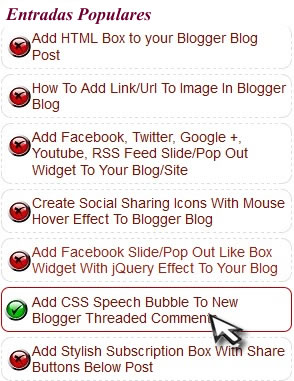
En este articulo te traigo otro widget interesante personalizado de entradas populares,muchas veces hacerlo no es tan facil, mas con este tutorial, seras capaz de personalizarlos utilizando el codigo de diseño CSS, ademas con efecto hover- se activa una vez el visitante apunta el mouse sobre la misma, esto le añade atractivo especial.

Chequea Articulo Como Añadir Galeria de Entradas Populares

El pequeño icono color rojo de cancelar aparece por defecto, con esquina redonda con puntitos, mientras  el icono verde pequeño marcado con bordes solido rojo aparecera al poner el mouse sobre el mismo.
Super Widget de Entradas Populares

Como Añadir EntradasPopulares En Tu Blog


Antes de personalizar el widget oficial de entradas populares en blogger , necesitaras añadirlo en tu plantilla, si ya no lo has hecho.
  • Entra en cuenta de blogger
  • Da Click en Diseño> Añadir un Gadget
  • Luego Selecciona Entradas Populares!de el listado de opciones que apareceran en nueva ventana.
  • Configurelo como se muestra aqui en la imagen,pero puedes cambiar el numero de entradas  mostrarse de 10.


  • Da click en boton de Guardar.

Como Personalizar el Widget de Entradas Populares


  • Entra en Plantilla > Editar HTML 
  • Usa ctrl F para encontrar la etiqueta ]]></b:skin> y pega el siguiente codigo antes/arriba de ]]></b:skin>

/*--- Personaliza el Widget de Entradas Populares Diseño By www.ciudadblogger.info --- */
.popular-posts ul{padding-left:0px;}
.popular-posts ul li {background: #fff url(https://blogger.googleusercontent.com/img/b/R29vZ2xl/AVvXsEjSd6uPDYRGkV_P2lrOiEOA8Atq-OsAUChU7vsps68AK_nvXA87NQ4E11oRED3BSDgoNxDciHCpJ6Km2fn6dvOAY3D_OIndqhFEhc_PXaTgkvT5RUnY8pNFGiaxfQTzYnxjwx3DHWd1WMY/s1600/rb+cancel+icon...jpg) no-repeat scroll 5px 10px;
list-style-type: none;
margin: 0 0 5px 0px;
padding: 5px 5px 5px 33px !important;
border: 1px dashed #dddddd;
border-radius: 10px;
-moz-border-radius: 10px;
-webkit-border-radius: 10px;
}
.popular-posts ul li:hover {
background: url(https://blogger.googleusercontent.com/img/b/R29vZ2xl/AVvXsEhaqAW_EVAI36joACq8agcsx4gxKj7P2JNaKWbzWfKx68lOUpgGIvddW17R2U7spuoBN88Mzh-1tUe-gmhm0M1ywkizURCXVvWm6rXqW4Ojzx4pRSGEqB6ha_aopTOtzDnVA4jAr10Zdh8/s1600/rb+mark+icon...jpg) no-repeat 2px;
border: 2px solid #b60000;
-moz-border-radius: 8px;
-webkit-border-radius: 8px;
}
.popular-posts ul li a:hover {
text-decoration:none;
}
  • Para Finalizar guarda la plantilla y todo esta listo.Que lo disfrutes.
Chequea Widget Cuadrado de Entradas Populares para Blog de Blogger
Enhanced by Zemanta
Read More

Como Añadir la Letra Mayuscula Agrandada al incio de una entrada en tu blog

Leave a Comment
En este articulo te mostrare como añadir la letra mayuscula agrandada al incio de una entrada en tu blog de blogger dandole un estilo distinto y llamativo ,decorativo a el contenido de tu blog.Es conocodo en ingles como "Drop Cap".Como se logra este efecto en tu articulo,es sencillo se implementa el uso de codigo de diseño Css.Como ejemplo tienes la siguiente imagen.

Añadir css a letra de entrada incial en blogger
Si puedes ver la letra A inicial de el parrafo en la imagen es agrandada y alineada al resto del contenido.Vamos a seguir estos pasos simples:
 1.Entra en tu cuenta de blogger>> Deseño >> Editar HTML

2. Encuentra la etiqueta    ]]></b:skin>usando Ctrl+F

3. Pega entonces el codigo de abajo antes de la etiqueta ]]></b:skin> 
.upperletter:first-letter { float: left;
display: block;
font-family:Georgia;
font-size: 60px; 
color:#0033CC;
margin:0px 5px 0 0;
padding:0 0 0 10px; }

4. Luego guarda tu plantilla

5.Ahora  Cuando vayas a escribir un articulo ,puedes usar este codigo y añadir el texto a este.


<div class='upperletter'> Tu Texto Va Aqui... </div>

6. Publica finalmente tu articulo, te saldra con la letra inicial agrandada o en Mayuscula.

Nota:Puedes personalizar el tipo de letra a usar cambiando Georgia; por su tipo de letra favorito y el tamaño de su letra 60px; por el tuyo .Que lo disfrutes.
Enhanced by Zemanta
Read More