Mostrando las entradas con la etiqueta gadgets. Mostrar todas las entradas

domingo, 23 de marzo de 2014

Como Activar Notificacion de Comentarios en Blogger

Leave a Comment
Como Activar Notificacion de Comentarios en Blogger


Tutorial de CiudadBlogger digamos que necesitas recibir notificacion en tu email entonces no te preocupes te mostrare Como Activar Notificaciones de Comentarios en Blogger. La Notificacion en el Email en Blogger por defecto esta desactivado asi que no recibiras ninguna aviso en tu Email cuando alguien deja comentarios en tu articulo del blog. Blogger permite activar o desactivar comentarios segun desees. Te mostrare como activar el aviso de comentarios en  blogger.


Como Activar la Notificacion de Comentarios en Blogger

Favor de seguir estos pasaso para activar la Notificacion de Comentarios en Blogger:

Paso 1

Entra en Blogger y selecciona el blog donde deseas la notificacion de comentarios.

Paso 2

Ahora ve a Configuracion da click en Mobile y Email como muestro abajo en la Imagen.
 

Paso 3

Favor de introducir tu direccion de email en espacio y puedes anadir 10 direcciones de email separadas por coma. Blogger te enviara una notificacion de email cuando alguien deje un comentario debajo de tu articulo.

Paso 4

Despues de introducir tu email en la caja de texto da click en boton de Guardar Configuracion que esta en la parte superior derecha.

Listo ahora cuando alguien en tu website utilice comentario recibiras una notificacion en tu emails. Si  recibes comentarios de spam entonces activa enable la moderacion de comentarios en tublog. Tu apruebastodos los comentarios manualmente para evitar el spam en tu blog.
Read More

sábado, 14 de septiembre de 2013

Widget de Suscripcion Social Media Estilo Wordpress Para Blogger

Leave a Comment
Los Widgets de Social Media son bastantes certeros y una forma interesante de mantener a los vistantes del blog queriendo ver o leer,o saber mas de las cosas de tu blog..He publicado el widget de suscripcion social media con barra de busqueda chequea el area de widgets de segura encontraras variedades.

Este widget incluye una imagen con efecto hover que le brinda un atractivo especial.Pero lo principal de este widget es que muestra el numero de suscriptores y puedes actualizar el numero cuando asi lo desees solo cambiando el numero.


La instalacion de este widget es sumamente facil solo copie y pegue el codigo,y actualiza el numero de
tus seguidores.
Como añadir este Gadget a tu Blogger?

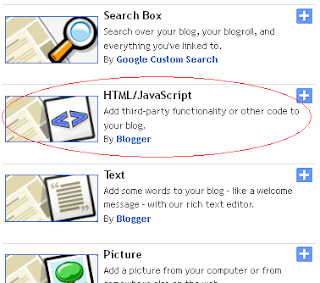
   1. Entra a la cuenta de Blogger > Diseño>  Añadir un Gadget > HTML/Javascript.
   2.  Pega el codigo de abajo y guardalo.


<style> .rss-hb { background: url(https://blogger.googleusercontent.com/img/b/R29vZ2xl/AVvXsEhTjBz5Xogm6ffJpdTJ4Eq7g_aWAfRW4GXPJC2qmsFBSYtns5Hq2xPRvp4FOaaRLVOcFB-duJluyep4QkwbdbIYRWr-UKw6k3C-p_pATzbr7GrJqdc4vgZSBi0SQAL905zsx1KgrHwIcdQ/s1600/rss+sepia.png) no-repeat; height: 64px; padding: 0px 20px 0px 80px; margin-top: 5px; } .rss-hb:hover { background: url(https://blogger.googleusercontent.com/img/b/R29vZ2xl/AVvXsEiOXzppOmry7W4NHcIHLGVUwPBZJRJV4kePUNLU-HrxqZnBgK8WuZ7zVh4IThWLRcqd2DHpPikVq_gAu8iPoOE-MV6SxRMrg0tfXNyMDw_4JSzL5BTe52TuhagL_KwgVhoSB76tbpWST7c/s1600/rss.png) no-repeat; } .twitter-hb { background: url(https://blogger.googleusercontent.com/img/b/R29vZ2xl/AVvXsEhH0gwdnscs9-7Tej-Ah6OWT4qK_6n5uqCRZrT_VfJgWb_vt7B_Z12bgTCcS21ioJs3wNb96GvdD8icP9qF8usJC8dQhtTAfAM8mL_TkW7rTDsLUxt8e9D0bs7yxMTda4YtRzkgvKHf9HY/s1600/twitter.png) no-repeat; height: 64px; padding: 0px 20px 0px 80px; margin-top: 10px; } .twitter-hb:hover { background: url(https://blogger.googleusercontent.com/img/b/R29vZ2xl/AVvXsEhPKzascz3pc8wVjOa48qVp5z-dQ2okOxhY7wTh2fxx6g1W8pX2NCYb8Wt2vHFV6FxvsTUojcI7f3GUjXDTdHnfvIMLW5L3C0kOyiVyBtke_g43AV9yYlt9ZerbR8iRzRf4j6xacNyjuNg/s1600/twitter.png) no-repeat; } .facebook-hb { background: url(https://blogger.googleusercontent.com/img/b/R29vZ2xl/AVvXsEgNhlAYnOj5W95RYVbv4KGYqMp_dpho3kVZE_5460969GzYyqwWXvZKC3n6e3j5ibRKwF1fcubuZVCzlsO8ZPfw9pv3bNhL7zA8NVpbk9ToD7d2fqpZY9Mpgcf_Ba5PK79kXY_9nMB3Flg/s1600/fb+sepia.png) no-repeat; height: 64px; padding: 0px 20px 0px 80px; margin-top: 10px; } .facebook-hb:hover { background: url(https://blogger.googleusercontent.com/img/b/R29vZ2xl/AVvXsEhgUbz_2mHc6axtxJ3Mn-PV4pMHC_5fFdu_X-ok8gD3W9uEXc5QszFi7kQB7KRzMVkfn9VeAHk6NtoSAu9mjBiw4fhdEG5IEN-q49FhPRHRr8XmCVm3_BBuKWfBn5Jy6HhPhATus3Tduwk/s1600/facebook-logo.png) no-repeat; } .follower-rss, .follower-twitter, .follower-facebook { font-family: Georgia, sans-serif, Times; font-size: 1.5em; font-style: italic; color: #D3C5B1; padding-top: 05px; text-shadow: 1px 1px #B2A99D; } .follower-rss a, .follower-twitter a, .follower-facebook a { color: #AA9C89; } .follower-rss span { font-size: 2.2em; font-weight: bold; font-style: italic; } .follower-twitter span { font-size: 1.9em; font-weight: bold; font-style: italic; } .follower-facebook span { font-size: 1.9em; font-weight: bold; font-style: italic; } </style> <div class='rss-hb'> <div class='follower-rss'> <span> <a href='http://feeds.feedburner.com/supertrucosdeblogger'>33</a> </span>loyal readers</div> </div> <div class='twitter-hb'> <div class='follower-twitter'> <span> <a href='http://twitter.com/andante772' rel="nofollow">270</a> </span>followers</div> </div> <div class='facebook-hb'> <div class='follower-facebook'> <span> <a href='http://www.facebook.com/ciudadblogger'>63</a> </span>fans</div> </div>

  • Ahora reemplace http://feeds.feedburner.com/supertrucosdeblogger con tu URL de feedburner y  reemplace el numero 33 con el numero de suscriptores de RSS (resaltado en Rojo )


  • Reemplace http://twitter.com/andante772 con tu URL de twitter y  reemplace el numero 270 con el numero de seguidores. (resaltado en color i verde )


  • Reemplace http://www.facebook.com/ciudadblogger con tu URLde pagina de facebook  y reemplace el numero 63 con el numero de fanaticos. (resaltado en color in Amarrillo )

Ahora guarda tu widget y todo esta finalizado.
Espero que este sencillo widget  ayude en la belleza o diseño de tu blog.
Read More

miércoles, 10 de julio de 2013

Añadir Marcadores Elegantes de Shareaholic A Blog De Blogger

Leave a Comment
Añadir Marcadores elegantes de shareaholica blogger
En esta oportunidad te mostrare como añadir un Shareaholic este es famoso por sus widgets de marcadores Social Esta vez compartire este marcador social elegante.Este es un gadget excelente este flota en la esquina izquierda de la parte posterior de tu blog cuando un visitante pasa el cursor de su mouse sobre el mismo se abre para mostrar algunos iconos.

Tambien la instalacion de este gadget es solo un paso para añadirlo facila tu blog.Ok vamos a insertarlo a blog.
Ejemplo para verlo ve click boton demo y baja pagina abajo izquierda.

Demo


Como Añadir Marcadores de Shareaholic Sassy a Blogger?


  1. Entra en tu cuenta de Blogger > Plantilla
  2. Haga una copia de seguridad de tu plantilla.
  3. Luego encuentra el codigo de abajo


</body>

Añade el codigo de abajo antes decodigo </body>


<!-- Comienza Marcadores de Shareaholic elegantes HTML (ciudadblogger.info)--> <div class="shr_ss shr_publisher"> </div> <!-- Termina Marcadores de Shareaholic Sassy HTML (ciudadblogger.info) --> <!-- Comienza Configuracion de Marcadores de Shareaholic Sassy Bookmarks --> <script type="text/javascript"> var SHRSS_Settings = {"shr_ss":{"src":"//dtym7iokkjlif.cloudfront.net/media/downloads/sassybookmark","link":"","service":"5,7,2,313,38,201,88,74","apikey":"b87f5899d80a5edce8b5e55f58542ef0f","localize":true,"shortener":"bitly","shortener_key":"","designer_toolTips":true,"tip_bg_color":"black","tip_text_color":"white","viewport":true,"twitter_template":"${title} - ${short_link} via @Shareaholic"}}; </script> <!-- Termina Configuracion Marcadores de Shareaholic Elegante --> <!-- Empieza elscript de Marcadores de Shareaholic Sassy --> <script type="text/javascript"> (function() { var sb = document.createElement("script"); sb.type = "text/javascript";sb.async = true; sb.src = ("https:" == document.location.protocol ? "https://dtym7iokkjlif.cloudfront.net" : "http://cdn.shareaholic.com") + "/media/js/jquery.shareaholic-publishers-ss.min.js"; var s = document.getElementsByTagName("script")[0]; s.parentNode.insertBefore(sb, s); })(); </script> <!-- Termina Shareaholic Sassy Bookmarks script (ciudadblogger.info) -->


Ahorra guarda tu plantilla y luego ve a tu pagina principal para que lo veas en la parte de abajo izquieda.
Espero te guste.
Read More

jueves, 13 de junio de 2013

Añade Gadget de Paginas De Navegacion En Blogger

Leave a Comment
Añade Gadget de Paginas De Navegacion En Blogger
En este tutorial te traere la forma mas corta,rapida y efectiva de añadir un estilo unico y exclusivo de  numeros a las paginas de navegacion tu blog de blogger.Muchos de los otros estilos de numeros de paginas de navegacion no estan funcionando como deberieran y el problema que causan es que para sacarlas o arreglarlo debes ir a tu plantilla html.

Pero con este nuevo truco o gadget no tienes que ir a tu codigo de tu html para anadirlo.Solo anadelo como un gadget a  .Ademas este gadget luce sumamente atractivo puedes verlo en este blog parte de abajo.

Como añadir este widget a tu blog de blogger.


1.Entra a la cuenta de Blogger
2.Seleccione Diseño
3.De Click en Añadir un Gadget
 blogger Dashboard
4.Selecciona Html/Javascript y pega el codigo de abajo en espacio de contenido.

Html/Javascript


<style type='text/css'> .blog-pager,#blog-pager{font-family:"Times New Roman", Times, serif;font-weight:normal;font-size:12px;width:700px;padding:17px;} .showpageNum a,.showpage a {background: rgb(15, 124, 241);color:#FFF; margin-right:.6em;text-decoration:none;font-size:15px;font-weight:bold;line-height:0;text-align:center;padding:7px 13px 7px;-moz-border-radius:36px;-webkit-border-radius:8px;border-radius:8px;} .showpageNum a:hover,.showpage a:hover {background: rgb(0, 49, 247); color:#000000; margin-right:.6em;text-decoration:none;font-size:15px;font-weight:bold;line-height:0;text-align:center;padding:7px 13px 7px;-moz-border-radius:36px;-webkit-border-radius:12px;border-radius:12px;} .showpageOf{margin:0 8px 0 0;font-family:'Coming Soon', cursive;text-decoration:none;font-size:100%;} .showpagePoint {background: rgb(0, 49, 247); color:#FFF; margin-right:.6em;text-decoration:none;font-size:15px;font-style:italic;line-height:0;text-align:center;padding:7px 13px 7px;-moz-border-radius:36px;-webkit-border-radius:8px;border-radius:8px;} </style> <script type='text/javascript'> var home_page_url = location.href; var pageCount=1; var displayPageNum=3; var upPageWord ='Previous'; var downPageWord ='Next'; function showpageCount(json) { var thisUrl = home_page_url; var htmlMap = new Array(); var thisNum = 1; var postNum=1; var itemCount = 0; var fFlag = 0; var eFlag = 0; var html= ''; var upPageHtml =''; var downPageHtml =''; for(var i=0, post; post = json.feed.entry[i]; i++) { var timestamp1 = post.published.$t.substring(0,19)+post.published.$t.substring(23,29); timestamp = encodeURIComponent(timestamp1); var title = post.title.$t; if(title!=''){ if(itemCount==0 || (itemCount % pageCount ==(pageCount-1))){ if(thisUrl.indexOf(timestamp)!=-1 ){ thisNum = postNum; } if(title!='') postNum++; htmlMap[htmlMap.length] = '/search?updated-max='+timestamp+'&max-results='+pageCount; } } itemCount++; } for(var p =0;p< htmlMap.length;p++){ if(p>=(thisNum-displayPageNum-1) && p<(thisNum+displayPageNum)){ if(fFlag ==0 && p == thisNum-2){ if(thisNum==2){ upPageHtml = '<span class="showpage"><a href="/">'+ upPageWord +'</a></span>'; }else{ upPageHtml = '<span class="showpage"><a href="'+htmlMap[p]+'">'+ upPageWord +'</a></span>'; } fFlag++; } if(p==(thisNum-1)){ html += '<span class="showpagePoint">'+thisNum+'</span>'; }else{ if(p==0){ html += '<span class="showpageNum"><a href="/">1</a></span>'; }else{ html += '<span class="showpageNum"><a href="'+htmlMap[p]+'">'+ (p+1) +'</a></span>'; } } if(eFlag ==0 && p == thisNum){ downPageHtml = '<span class="showpage"> <a href="'+htmlMap[p]+'">'+ downPageWord +'</a></span>'; eFlag++; }}} if(thisNum>1){ html = ''+upPageHtml+' '+html +' '; } html = '<div class="showpageArea"><span class="showpageOf"> Pages ('+(postNum-1)+')</span>'+html; if(thisNum<(postNum-1)){ html += downPageHtml; } if(postNum==1) postNum++; html += '</div>'; var pageArea = document.getElementsByName("pageArea"); var blogPager = document.getElementById("blog-pager"); if(postNum <= 2){ html =''; } for(var p =0;p< pageArea.length;p++){ pageArea[p].innerHTML = html; } if(pageArea&&pageArea.length>0){ html =''; } if(blogPager){ blogPager.innerHTML = html; }} function showpageCount2(json) { var thisUrl = home_page_url; var htmlMap = new Array(); var isLablePage = thisUrl.indexOf("/search/label/")!=-1; var thisLable = isLablePage ? thisUrl.substr(thisUrl.indexOf("/search/label/")+14,thisUrl.length) : ""; thisLable = thisLable.indexOf("?")!=-1 ? thisLable.substr(0,thisLable.indexOf("?")) : thisLable; var thisNum = 1; var postNum=1; var itemCount = 0; var fFlag = 0; var eFlag = 0; var html= ''; var upPageHtml =''; var downPageHtml =''; var labelHtml = '<span class="showpageNum"><a href="/search/label/'+thisLable+'?&max-results='+pageCount+'">'; var thisUrl = home_page_url; for(var i=0, post; post = json.feed.entry[i]; i++) { var timestamp1 = post.published.$t.substring(0,19)+post.published.$t.substring(23,29); timestamp = encodeURIComponent(timestamp1); var title = post.title.$t; if(title!=''){ if(itemCount==0 || (itemCount % pageCount ==(pageCount-1))){ if(thisUrl.indexOf(timestamp)!=-1 ){ thisNum = postNum; } if(title!='') postNum++; htmlMap[htmlMap.length] = '/search/label/'+thisLable+'?updated-max='+timestamp+'&max-results='+pageCount; }}itemCount++;} for(var p =0;p< htmlMap.length;p++){ if(p>=(thisNum-displayPageNum-1) && p<(thisNum+displayPageNum)){ if(fFlag ==0 && p == thisNum-2){ if(thisNum==2){ upPageHtml = labelHtml + upPageWord +'</a></span>'; }else{ upPageHtml = '<span class="showpage"><a href="'+htmlMap[p]+'">'+ upPageWord +'</a></span>'; }fFlag++;} if(p==(thisNum-1)){ html += '<span class="showpagePoint">'+thisNum+'</span>'; }else{ if(p==0){ html = labelHtml+'1</a></span>'; }else{ html += '<span class="showpageNum"><a href="'+htmlMap[p]+'">'+ (p+1) +'</a></span>'; }} if(eFlag ==0 && p == thisNum){ downPageHtml = '<span class="showpage"> <a href="'+htmlMap[p]+'">'+ downPageWord +'</a></span>'; eFlag++; }}} if(thisNum>1){ if(!isLablePage){ html = ''+upPageHtml+' '+html +' '; }else{ html = ''+upPageHtml+' '+html +' '; }} html = '<div class="showpageArea"><span class="showpageOf"> Pages ('+(postNum-1)+')</span>'+html; if(thisNum<(postNum-1)){ html += downPageHtml; } if(postNum==1) postNum++; html += '</div>'; var pageArea = document.getElementsByName("pageArea"); var blogPager = document.getElementById("blog-pager"); if(postNum <= 2){ html =''; } for(var p =0;p< pageArea.length;p++){ pageArea[p].innerHTML = html; } if(pageArea&&pageArea.length>0){ html =''; } if(blogPager){ blogPager.innerHTML = html; }} </script> <script type='text/javascript'> var thisUrl = home_page_url; if (thisUrl.indexOf("/search/label/")!=-1){ if (thisUrl.indexOf("?updated-max")!=-1){ var lblname1 = thisUrl.substring(thisUrl.indexOf("/search/label/")+14,thisUrl.indexOf("?updated-max")); }else{ var lblname1 = thisUrl.substring(thisUrl.indexOf("/search/label/")+14,thisUrl.indexOf("?&max")); }} var home_page = "/"; if (thisUrl.indexOf("?q=")==-1){ if (thisUrl.indexOf("/search/label/")==-1){ document.write('<script src="'+home_page+'feeds/posts/summary?alt=json-in-script&callback=showpageCount&max-results=99999" ><\/script>') }else{document.write('<script src="'+home_page+'feeds/posts/full/-/'+lblname1+'?alt=json-in-script&callback=showpageCount2&max-results=99999" ><\/script>') }} </script> </script>
5. Guarda tu HTML/Javascript'.
    Estara listo como en este blog.
Read More

domingo, 9 de junio de 2013

Como Mostrar Gadget/Widget En Paginas Especificas

1 comment
 Mostrar Gadget/Widget En Paginas Especificas

Este tutorial te explicare cómo mostrar los Gadget o Widget de blogger en páginas específicas. Cuando se diseñan las plantillas de Blogger,en algún ocasiones queremos cambiar un dispositivo o widget.
En un tiempo atras  no teniamos la opción de personalizar el estilo que deseabamos.Para logararlo an aquel entonces teniamos que entender sobre codigos ya sea del lenguaje Html y otros.

Pero sabemos que la gran mayoria de las personas que usan el blog o paginas de internet no conocen a ciencia cierta como funciona los codigos.

 Chequea Como Añadir Widget Cubo de Hielo

En este tutorial te ayudare a organizar tus gadgets ,solo tienes que seguir estos pasos.

 Anadir Gadget


1. Entra en tu cuenta de blogger  ir a Diseño >> Editar HTML
    (Copia de la plantilla primero)


2. Ahora presione las claves Ctrl+F y escriba un titulo de gadget o widget.
Digamos que le pusiste el titulo a un gadget de Suscribir, el codigo se mostrara como este.

Nota: en el nuevo editor de blogger puedes buscarlo ademas usando esta forma como en la siguiente ilustracion.
<b:widget id='HTML1' locked='false' title='Suscribir' type='HTML'>
<b:includable id='main'>
<!-- only display title if it's non-empty -->
<b:if cond='data:title != ""'>
<h2 class='title'><data:title/></h2>
</b:if>
<div class='widget-content'>
<data:content/>
</div>
<b:include name='quickedit'/>
</b:includable>

Asi,el codigo comienza con <b:includable id='main'>  y termina con</b:includable>
debes hallar ambos codigos.

Vamos ahora a ver a mostrar este gadget en una pagina en especifico.

 Como mostrar gadgets en blogger en pagina principal y otras paginas. 

(Excepto paginas de entradas.)

 Asi que para mostrar un gadget en pagina principal,y otras paginas.Debes añadir el codigo rojo como el de abajo.

<b:includable id='main'>
<b:if cond='data:blog.pageType == &quot;index&quot;'>
<!-- only display title if it's non-empty -->
<b:if cond='data:title != ""'>
<h2 class='title'><data:title/></h2>
</b:if>
<div class='widget-content'>
<data:content/>
</div>
<b:include name='quickedit'/>
</b:if>
</b:includable>

Como mostrar un gadget en Paginas de entradas solamente.

<b:includable id='main'>
<b:if cond='data:blog.pageType == &quot;item&quot;'>
<!-- only display title if it's non-empty -->
<b:if cond='data:title != ""'>
<h2 class='title'><data:title/></h2>
</b:if>
<div class='widget-content'>
<data:content/>
</div>
<b:include name='quickedit'/>
</b:if>
</b:includable>

Como mostrar un gadget de bloggersolamente en una pagina en especifico

<b:includable id='main'>
<b:if cond='data:blog.url == &quot;URL de la pagina&quot;'>
<!-- only display title if it's non-empty -->
<b:if cond='data:title != ""'>
<h2 class='title'><data:title/></h2>
</b:if>
<div class='widget-content'>
<data:content/>
</div>
<b:include name='quickedit'/>
</b:if>
Ahora debes reemplazar la URL de la pagina con la URL de la pagina en donde deseas mostar este gadgete solamente.

7. Guarda la plantilla y todo estara listo.

Chequea Widget Social Con Buscador Para Blogger
Enhanced by Zemanta
Read More

jueves, 6 de junio de 2013

Reloj Acrobatico Para Tu Blog De Blogger

Leave a Comment
Reloj Acrobatico Para Tu Blog De Blogger
Me gustaria compartir con ustedes este agradable reloj para tu blogger.Este es una figura de reloj humano Acrobatic Divertido.Con esto mantendras a tus lectores actualizados y añadiras estilo a tu pagina de blog.

Para integrar este widget a tu blog siguie este simples pasos.


1. Entrar a la cuenta de blogger e Ir a Diseño>> Elementos página

2. Haga clic en Agregar un Gadget y seleccione "HTML / Javascript"

3. Pegue uno de siguientes código.


<script charset="Shift_JIS" src="http://chabudai.sakura.ne.jp/blogparts/honehoneclock/honehone_clock_tr.js"></script>

Segundo Widget:


Codigo A Usar;
<script charset="Shift_JIS" src="http://chabudai.sakura.ne.jp/blogparts/honehoneclock/honehone_clock_wh.js"></script>


4. Ahora guarda HTML/Javascript. y Listo.


Read More

miércoles, 5 de junio de 2013

Añadir Flickr Photostream A Blog De Blogger

Leave a Comment
Añadir Flickr Photostream A Blog De Blogger

Este tutorial te mostrare el super truco para añadir Flickr photostream a tu blog de blogger. Flickr es un sitio web que permite almacenar, ordenar, buscar, vender y compartir fotografías y videos en línea..Si deseas añadirlo este widget a tu blog de blogger ,entonces siga estos pasos.

1.Primero entra a tu cuenta de Flickr .
2.Ahora da clic en "Tu Photostream".

3.Ahora estas en pagina de flickr Photostream.

4.Mira la direccion de la barra de direccion de tu navegador .Lucira asi:


5.Podras ver el Flickr ID.Sera algo como esto:
38647261@N04
6.Ahora copia tu Flickr ID.


7.Entra a tu blogger -> Diseño> Elementos de la página

8.Haga clic en "Añadir un gadget".

9.Seleccione 'HTML / Javascript "y añada el código que figura a continuación y haga clic en Guardar


<style type="text/css"> .flickr_badge_image { float: left; } #flickr_badge_wrapper { width: auto; border: 1px; } #flickr_badge_uber_wrapper { width: auto; } </style> <script src="http://www.flickr.com/badge_code_v2.gne?show_name=1&count=8&display=random&size=s&layout=y&source=user&user=TU-FLICKR-ID" type="text/javascript"></script>

Nota: Reemplace TU-FLICKR-ID con tu ID de Flickr..
Listo.
Enhanced by Zemanta
Read More

martes, 4 de junio de 2013

Añadir Iconos Sociales Giran Horizontal a Blogger

Leave a Comment
 Añadir Iconos Sociales Giran Horizontal a Blogger
 Hola Amigos hoy te mostrare como añadir la tecnica de vuelta que crea una serie de botones CSS que giran en sentido horizontal sobre sí mismos cuando el ratón pasa sobre ellos, creando un elegante efecto de captura, ojo. Emplea la transformacion y tansicion conCSS3 para hacer el trabajo. Este menú funciona en IE10 +, y todas las versiones modernas de FireFox, Chrome, Safari y Opera. Seejecuta ademas  a la perfección con los navegadores más antiguos, a IE7.Podras anadir estos iconos de redes sociales a tu blog de blogger en columna de lado.

Ejemplo:


Te mostrare como instalarlos en tu lado derecho de tu pagina de blog de blogger,solo sigue estos simples pasos.


1. Entra en Blogger
2.Entra Plantilla>>Editar Html busca el siguiente codigo ]]<b:skin>
3.Copia y pega el siguiente codigo arriba/encima de ]]<b:skin> 

<style>

ul.flipboard{
margin:0;
padding:0;
list-style:none;
-webkit-perspective: 10000px; /* larger the value, the less pronounced the 3D effect */
-moz-perspective: 10000px;
-o-perspective: 10000px;
perspective: 10000px;
}

ul.flipboard li{
display: inline-block;
width: 80px; /* dimensions of buttons. Do not add padding/margins inside this rule */
height: 80px;
margin-right: 10px; /* spacing between buttons */
background: white;
font: bold 36px Arial; /* font size */
text-transform: uppercase;
text-align: center;
cursor: pointer;
}

ul.flipboard li a{
display:block;
width: 100%;
height: 100%;
color: black;
text-decoration: none;
outline: none;
-webkit-transition:all 300ms ease-out 0.1s; /* CSS3 transition. Last value is pause before transition play */
-moz-transition:all 300ms ease-out 0.1s;
-o-transition:all 300ms ease-out 0.1s;
transition:all 300ms ease-out 0.1s;
}

ul.flipboard li a span{
-moz-box-sizing: border-box;
-webkit-box-sizing: border-box;
box-sizing: border-box;
padding-top: 15px; /* Add top padding to "center" content */
display:block;
width: 100%;
height: 100%;
-webkit-transition:all 300ms ease-out 0.1s; /* CSS3 transition. Last value is pause before transition play */
-moz-transition:all 300ms ease-out 0.1s;
-o-transition:all 300ms ease-out 0.1s;
transition:all 300ms ease-out 0.1s;
}

ul.flipboard li a img{
border-width: 0;
}

ul.flipboard li:hover a{
-moz-transform: rotateY(180deg); /* flip horizontally 180deg*/
-webkit-transform: rotateY(180deg);
transform: rotateY(180deg);
background: #cef1ff; /* background color of button onmouseover */
-webkit-border-radius:7px;
-moz-border-radius:7px;
border-radius:7px;
-webkit-box-shadow:0 0 5px #eee inset;
-moz-box-shadow:0 0 5px #eee inset;
box-shadow:0 0 5px #eee inset;
}

ul.flipboard li:hover a span{
-moz-transform: rotateY(180deg); /* flip horizontally 180deg*/
-webkit-transform: rotateY(180deg);
transform: rotateY(180deg);
}

</style>


4.Entra en Diseño>>Añadir un Gadget>>Selecciona Html/Javascript y pega el siguiente codigo.


<ul class="flipboard">
<li><a href="http://www.ciudadblogger.info/rss"><img border="0" src="https://blogger.googleusercontent.com/img/b/R29vZ2xl/AVvXsEgVTDVzNyzV1DsdoZBDj1Ual5Q_Ez5-lFGEwDT66lqrUhtvrwcNmx_xGwDTquabonxEJ4RF1edXpcdeBHSkil394K2nUH-pktOpqOWXBOfLUaSc4TeKwfaVKtJVdbo7gSBp3Il_1MtN_ewl/s320/rss-heart.png" /></a></li>
<li><a href="http://www.ciudadblogger.info/twitter"><img border="0" src="https://blogger.googleusercontent.com/img/b/R29vZ2xl/AVvXsEjO8rmn6kS0O7TX423fzU5R5rNlUAYon7xFuxPYJJtVwxXQIp9ktSF7YtC16gXyGTbW2WadK67hZtdoxvNajQemVqhYaaYL4xity2icAD7M0QYa9Dz0QFO5PMZ19eLgyHX1ocW1x_THmps1/s320/twitter-heart.png" /></a></li>
<li><a href="http://www.ciudadblogger.info/facebook"><img border="0" src="https://blogger.googleusercontent.com/img/b/R29vZ2xl/AVvXsEhXNrDWfNUeOIjaRvi_fgZE05u0gkGxoNA3UJH5vS8hbF0PSGbkz0g7uivs4hz1SvA3S3mDi5apGjeS_Rhxh8o3dRym1_fGrhxH9bsaJDNzsLU_WGbFgN-LIMYFPWXXl-iSIayg0o4KpDj3/s320/facebook-heart.png" /></a></li>
<li><a href="http://www.ciudadblogger.info/google"><img border="0" src="https://blogger.googleusercontent.com/img/b/R29vZ2xl/AVvXsEgHKfwFp0Bxez7DXuR-VymkTyAZXZ34_jwtDbamT5UZc_T8aEzgnwfsCjqmytCZV9Gr3WEPG7h0PjX0ogUmbN68GTGaWhxxKmnhyphenhyphend5ynIbktr7LQsq8MRG2PGUtdtrzQSQHHgh_nNC_AH56/s320/google-heart.png" /></a></li>
<li><a href="http://www.ciudadblogger.info/stumble"><img border="0" src="https://blogger.googleusercontent.com/img/b/R29vZ2xl/AVvXsEhJ58Hh3LYQhIx7dB6l2nj5LG16vZyD7uKzAY5E-a7J-O3uDrKQSouDS2AxGzjfFckVuRtBf5QdHXjnUQ0iv6-me2vBteXWdaHpzSKeGq_324QuNx88EL0BOGKRUrcZullu8AGRHYoTF3N7/s320/stumble-heart.png" /></a></li>
<li><a href="http://www.ciudadblogger.info/yahoo"><img border="0" src="https://blogger.googleusercontent.com/img/b/R29vZ2xl/AVvXsEjr9WCWGxIj8qEiqm-ALxqif3ZYDCyhmW7Nib0DvO6UzMFECq5a1yAGI105-6B2_bUSn2faLa53lgxwI82fvNxvcccpafa4euxIf8cIEfi1sj2UEnbI-0B2BdgXbsxfq1-rwq1K39LV8bfx/s320/yahoo-heart.png" /></a></li>
</ul>


Nota:Cambia www.ciudadblogger.info/ por direccion de tu redes sociales tales como las que muestran los iconos.
5.Guarda  Anadir un Gadget.Listo tendras integrado este lindo gadget a tu blog de blogger que dara un estilo especial a tu pagina,que los visitantes disfrutaran.
Read More

lunes, 3 de junio de 2013

Reloj Flash Animados Gratis Para Tu Blog De Blogger

1 comment
Hola Amigos, hoy les mostrare como anadir el gadget de reloj animado en flash a tu blog. Un reloj le da una apariencia preciosa a tu website. Un Reloj es algo necesario en tu pagina principal , forum, blog etc.No es excitante cuando consigues un reloj en flash  absolutamente gratis?Puedes ahora anadirlo a tu blog facilmente.El proceso es rapido y simple, todo lo que tienes que hacer es seguir las instrucciones de abajo..

1.Entra a tu blogger ve a Diseno --> Elementos de Pagina.

2.Da Click en 'Anadir un Gadget' en la barra lateral.

3.Selecciona 'HTML/Javascript' y anade codigo de abajo :


1. Reloj Digital Clic

<object><param name="movie" value="http://flash-clocks.com/free-flash-clocks-for-websites/free-flash-clock-33.swf"><embed src="http://flash-clocks.com/free-flash-clocks-for-websites/free-flash-clock-33.swf" width="150" height"150" wmode="transparent"> </embed></object>

2. Reloj de border Black 


<object><param name="movie" value="http://flash-clocks.com/free-flash-clocks-for-websites/free-flash-clock-24.swf"><embed src="http://flash-clocks.com/free-flash-clocks-for-websites/free-flash-clock-24.swf" width="150" height="150" wmode="transparent"> </embed></object>

3.Reloj Simple


<object><param name="movie" value="http://flash-clocks.com/free-flash-clocks-for-websites/free-flash-clock-23.swf"> <embed src="http://flash-clocks.com/free-flash-clocks-for-websites/free-flash-clock-23.swf" width="150" height="150" wmode="transparent"> </embed></object>

4. Reloj Blanco


<embed src=http://flash-clocks.com/free-flash-clocks-blog-topics/free-flash-clock-175.swf width=200 height=200 wmode=transparent type=application/x-shockwave-flash></embed>


6.Reloj Negro

<embed src=http://flash-clocks.com/free-flash-clocks-blog-topics/free-flash-clock-179.swf width=200 height=200 wmode=transparent type=application/x-shockwave-flash></embed>

7. Reloj 3D 


<embed src=http://flash-clocks.com/free-flash-clocks-blog-topics/free-flash-clock-169.swf width=200 height=200 wmode=transparent type=application/x-shockwave-flash></embed>

8. Rejoj Hogar


<embed src=http://flash-clocks.com/free-flash-clocks-blog-topics/free-flash-clock-150.swf width=200 height=200 wmode=transparent type=application/x-shockwave-flash></embed>

9. Rejoj Negro

<embed src=http://flash-clocks.com/free-flash-clocks-blog-topics/free-flash-clock-165.swf width=200 height=200 wmode=transparent type=application/x-shockwave-flash></embed>


4. Ahora guarde  'Hmtl/JavaScript' Listo.

Gracias especiales a http://flash-clocks.com
Enhanced by Zemanta
Read More

sábado, 4 de mayo de 2013

Como Añadir en Flash El Pajarito de Twitter en Blogger

Leave a Comment
Como Añadir en Flash El Pajarito de Twitter en Blogger
Los trucos sencillos de javascript son una gran forma de atraer la atencion de cada uno de los visitantes a tu pagina en esta ocasion te traigo el super truco de animacion de el pajarito de twitter llevando un mensaje.Solo sigue esto simples pasos para implementarlo a tu blog.

1.Entra a la interface de Bogger >> Diseño>> Element de Pagina.

diseno en blogger


2.Da Click en 'Anadir un Gadget' en barra del lado.
anadir gadget


3.Selecciona 'HTML/Javascript' y añade el siguiente codigo:

<object type="application/x-shockwave-flash" data="http://www.twpics.com/BUTTON6/twitbutton.swf" width="180" height="80"><param name="movie" value="http://www.twpics.com/BUTTON6/twitbutton.swf"></param><param name="allowscriptaccess" value="always"></param><param name="menu" value="false"></param><param name="wmode" value="transparent"></param><param name="flashvars" value="username=andante772"></param><a href="http://www.gamblinginsider.ca" title="up your game at Gambling Insider">up your game at Gambling Insider</a><embed src="http://www.twpics.com/BUTTON6/twitbutton.swf" type="application/x-shockwave-flash" allowscriptaccess="always" width="180" height="80" menu="false" wmode="transparent" flashvars="username=andante772"></embed></object>

Note: Reemplace andante772 con tu nombre de la cuenta de twetter.

4.dale click a guardar html/javascript y listo.

Mira este ejemplo:Puesdes conseguir mas versiones de este pajarito en Recursos


up your game at Gambling Insider
Read More

viernes, 3 de mayo de 2013

Como Añadir el Widget de Wikipedia en Blogger

Leave a Comment
Como Añadir el Widget de Wikipedia en Blogger
Algun tiempo  va desde que Blogger añadio el widget nuevo de Buscador de Wikipedia a su inventario de gadgets como saben Wikipedia la mas grande enciclopedia del mundo. El equipo de Googletrabaja en su plataforma para anadir nuevos gadgets como este año han cambiado el editor de plantilla y estos cambios ayudan al SEO y ayuda anadir mejoras en las plantillas de blogger.Ahora probrablemente observaste unos dias atras que el equipo de blogger ha lanzado el buscador de Wikipedia para (blogspot) a la galeria de gadgets. Usando este widget seras capaz de buscar informacion de wikipedia en tu sitio o blog.


Este widget podria aumentar el envolvimiento de los usuarios por que muchas veces la gente busca informacion, y contenido mas profundo. Como?. veamos escribamos sobre algun asunto como Google Analytic, Google Panda tal vez demos informacion artificial y queremos saber mas aun y esta herramienta nos ayuda a encontrar esa informacion que necesitamos.


Como Añadir el Buscador de Wikipedia en blogger 2013

El Proceso de añadir este widget en blogger es sencillo.Solo siga estos pasos.
  • Entre en blogger>>Diseño:
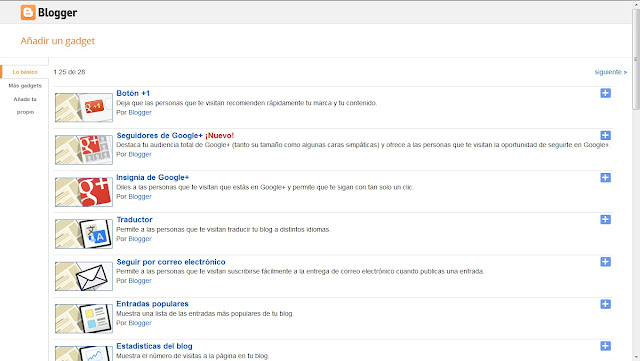
  • Añadir Gadget >> Mas Gadgets.
  • Una ventanilla adicional se abrira, Ahora encuentra el widget de Wikipedia. Mira la figura de abajo.

gadgets en blogger

  • Ahora despues de añadirlo da Click a guardar y listo.

Ahora cuando alguien use el buscador de Wikipedia search le dara una lista completa y resultados de busqueda relacionados a ese topico.Ejemplo mira la siguiente imagen.


buscador de wikipedia

Que disfruten este nuevo buscador  widget de Wikipedia .

Enhanced by Zemanta
Read More

martes, 30 de abril de 2013

Añade El Pajarito de Twitter A Tu Blog

Leave a Comment
 Añade El Pajarito de Twitter A Tu Blog
 Twitter siendo una plataforma amplia para compartir tus recientes articulos asi aunmentas el trafico a tu blog mediante twitter. Mentras mas sean tus seguidores en twitter mayor es la posibilidad de que lean tu articulo desde twitter.Aumenta tus seguidores de twitter añadiendo una bonito pajarito de twitter a tu blog.

Este pajarito vuela de una esquina a otra en tu blog dandole un toque especial a tu pagina. Siga las siguientes instrucciones para añadirlo a tu blog:

       1.Entra a Blogger > Plantilla > Edite Html
       2. Luego busca este codigo </Body>
       3. Justo arriba de </body> pegue el siguiente codigo.

 <script src='http://bloggerblogwidgets.googlecode.com/files/way2blogging.org-tripleflap.js' type='text/javascript'>
</script>
<script type='text/javascript'>
var twitterAccount = &quot;ndark14&quot;;
var tweetThisText = &quot; <data:blog.pageTitle/> : <data:blog.url/> &quot;;
tripleflapInit();
</script>

   4. En lugar de ndark14 escribe tu nombre de usuario de Twitter.
   5. Ahora Guarde su Plantillay mira el pajarito de Twitter volar de un lado hacia otro.Que lo disfutes!.
Enhanced by Zemanta
Read More

miércoles, 24 de abril de 2013

Como Añadir el boton de Google Buzz a tu blogger

Leave a Comment
Como Añadir el boton de Google Buzz a tu blogger
Este Tutorial explica como poner  el boton de Google Buzz a tu  blog de blogspot .para hacerlo siga los siguientes pasos.

1.Entre a la interface de blogger --> Diseño- -> Edit HTML
2.De Click en "Plantilla de Formato"
3.baje hasta conseguir la siguiente:<data:post.body/>

Google Buzz is a new way to start conversations about the things you find interesting. It's built right into Gmail, so you don't have to peck out an entirely new set of friends from scratch — it just works. If you think about it, there's always been a big social network underlying Gmail. Buzz brings this network to the surface by automatically setting you up to follow the people you email and chat with the most. -From google blog

4.Ahora uno de los codigos de abajo y peguelo antes de <data:post.body/>  .

Codigo 1

<div style='padding: 4px; float: right;'>
<a expr:href='&quot;http://www.google.com/reader/link?url=&quot; + data:post.url + &quot;&amp;title=&quot; + data:post.title + &quot;&amp;srcTitle=&quot; + data:blog.title+ &quot;&amp;srcURL=&quot; + data:blog.homepageUrl ' rel='nofollow' style='text-decoration:none;' target='_blank'>
<img alt='Buzz It' src='https://blogger.googleusercontent.com/img/b/R29vZ2xl/AVvXsEgeUwDeHEnZh8JigoB0xVOrcecFppKdmflqugp-xpWZ-jYVryJn9nMAyXKsz7eJT95avXv3x15G5aHJ9h4Kdo1e6j9p8X7BYTNYHuasQKtCnjv_WgZQLZQYJRJ_N_KDUGfDUIIOfmzpz1XF/' style='border:0px;'/></a>
</div>


Codigo 2
<div style='padding: 4px; float: right;'>
<a expr:href='&quot;http://www.google.com/reader/link?url=&quot; + data:post.url + &quot;&amp;title=&quot; + data:post.title + &quot;&amp;srcTitle=&quot; + data:blog.title+ &quot;&amp;srcURL=&quot; + data:blog.homepageUrl ' rel='nofollow' style='text-decoration:none;' target='_blank'>
<img alt='Buzz It' src='https://blogger.googleusercontent.com/img/b/R29vZ2xl/AVvXsEgccx6Qx20yVRKkQPf_rMWeT1JXV-P6qmv67M4SKnpq7fiXskMRmG_MMjOL4F2G_LENFJ6hf619xs3QAPSOG2xPKzRWtWCTmXwY34rkZdz4wz3oKcBC5YPwqlPxWmY9uWXaZvL56vCOgKTj/' style='border:0px;'/></a>
</div>

Resultado:
buzz this
Nota:
Es mejor que hospedes estas 2 imagenes.
5.Guarde su plantilla y listo.
Enhanced by Zemanta
Read More

jueves, 18 de abril de 2013

Poner Camara De Vigilangia En Tu Blog

Leave a Comment

Existe un gadget en la web que me llamo la atencion  es el de una camara de vigilancia una vez copias el codigo que te dare a continuacion esta se mueve de lado a lado dando la impresion de estar vigilando y se ubica facilmente en la pagina principal en la parte superior de tu blog.

Aqui te enseno el ejemplo:


camara gadget


Si deseas anadir este gadget a tu blog de blogger ve a Diseño,Elementos de pagina,Añadir gadget,HTML Javascript y pegas el siguiente codigo.


<br /> <div style="text-align: center;"><a href="http://miltrucosblogger.blogspot.com/2011/07/poner-una-camara-de-vigilancia-en-tu.html" _fcksavedurl="" style="right: 0px; position: fixed; top: 0px;"><img src="http://1.bp.blogspot.com/-MVAyxEb1Gk0/ThtUzuB5AkI/AAAAAAAADU4/RcEFHCFFvXA/s1600/camaras01pe3.gif" _fcksavedurl="http://1.bp.blogspot.com/-MVAyxEb1Gk0/ThtUzuB5AkI/AAAAAAAADU4/RcEFHCFFvXA/s1600/camaras01pe3.gif" alt="" /></a></div>

Le das guarda y ya estara listo ve a tu blog y veras esta curiosa camara fuincionar en la parte superior de tu pagina.
Read More

lunes, 15 de abril de 2013

Como Añadir El Widget Traductor Idiomas en Blogger

Leave a Comment
Hacemos los articulos con el proposito que el lector los lea y se informa sobre un asunto en especifico la meta transmitir ideas atraves de las palabras en nuetro idioma,pero imagina que como pasa  a diario recibimos visitas a nuestro blog de personas o lectores de diferentes paises y lenguas.

Para esto Google ha implementado una herramienta util que al visitante le ayuda a traducir el post o blog de tu idioma al idioma del visitamte.

He aqui la importancia de tener esta herramienta siempre presente en tu blog

 Hay muchos widgets de traduccion disponibles en las paginas de internet puedes conseguirlos pero yo te recomiendoel traductor de Google para tu blog.


Siga los siguientes pasos para andir el Google translator widget en tu blog de blogger
  • Conectate a tu  blogger.
  • Ve donde dice Layout > Añadir un Gadget, Seleciona translate.
translate widget de blogger
  • una nueva pagina se abrira, escribe un titulo como Translate this page, selecciona el estilo y clickea donde dice save que no es otra cosa que guardar.
anadir e;  translator widget en blogger
El translator widget lucira como este arriba donde dice preview  asi cuando venga un visitante a tu blog puede tener la opcion de usar el traductor para traducir tu blog o post a su idioma.
Listo que lo disfrutes.
Read More

domingo, 14 de abril de 2013

Widget de Entradas Recomendadas De Blogger

Leave a Comment

 Widget de Entradas Recomendadas De Blogger


Este navegador aparecera cuando bajas la página  sale con el nombre de las entradas recomendadas de tu blog.

Ejemplo de esto lo puedes ver en esta pagina al final de la misma veras el cuatrito en negro transparente con titulos de entradas.

Las conecciones de navegacion dicen asi "Old Post", "Post" y "Home" sirven de coneccion a los visitantes a que vean mas entradas del tu blog.Este pequeno proyecto conlleva unos simples pasos:

Cambiaremos los titulos de "Entradas antiguas" y "Entradas recientes" por los títulos de las entradas o posts.

 Como hacer un cuadro que se  "Muestra" al bajar la página.donde te sugiere mas articulos a leer,esto ayudara a que tengas mas vistas de tus articulos ademas de mas visitantes activos en tu blog.


Los Coneccion de navegación lo puedes chequear en entradas individuales o post individuales, ya que en la pagina principal seguira sin aparecer.

Te Preguntaras como instalarlo?.


Lo Primero es entrar en tu blog y buscar donde dice: Plantilla | Edición de HTML, marca la casilla Expandir plantillas y busca esta codigo:

    <b:include name='nextprev'/>

Una vez lo encuentres en tu plantilla html reemplazalo con el siguiente codigo:

    <b:if cond='data:blog.pageType != &quot;item&quot;'>
    <b:include name='nextprev'/>
    </b:if>
    <b:if cond='data:blog.pageType == &quot;item&quot;'>
    <div id='blog-pager-note'>
    <h4>También hemos publicado:</h4>
    <b:include name='nextprev'/>
    </div>
    </b:if>

Luego buscar este codigo en tu plantilla html </head> y pegas el codigo de abajo antes de </head>

    <b:if cond='data:blog.pageType == &quot;item&quot;'>
    <script src='http://ajax.googleapis.com/ajax/libs/jquery/1.8.2/jquery.min.js' type='text/javascript'/>
    <script>
    // <![CDATA[
    $(function() {
    $('#blog-pager-note').toggle()
    .css({
    width: '520px',
    height: '150px',
    position: 'fixed',
    padding: '1em',
    bottom: 0,
    right: 0,
    background: 'url(https://blogger.googleusercontent.com/img/b/R29vZ2xl/AVvXsEgaLuLlR5f_W_ErPdfQH28jNETPtW0VTl9lpjbROpp-64EeB1BspZ_jN9C7eE5ox2FRALls3KbtBP80-IwCBC1dQMQydWk4_rx0xjr6YiK-jdlqNrJkatZHTYThb9DA-QVCrUWvWs12-PA/s10/negro85.png)'
    });

    $(window).scroll(function() {
    if($(this).scrollTop() > 150) {
    $('#blog-pager-note').fadeIn();
    } else {
    $('#blog-pager-note').fadeOut();
    }
    });
    });
    $(document).ready(function(){
    var newerLink = $("a.blog-pager-newer-link").attr("href");
    $("a.blog-pager-newer-link").load(newerLink+" .post-title:first", function() {
    var newerLinkTitle = $("a.blog-pager-newer-link:first").text();
    $(".blog-pager-newer-link").html("<div>Entrada anterior:</div>" + newerLinkTitle);
    });
    var olderLink = $("a.blog-pager-older-link").attr("href");
    $("a.blog-pager-older-link").load(olderLink+" .post-title:first", function() {
    var olderLinkTitle = $("a.blog-pager-older-link").text();
    $(".blog-pager-older-link").html("<div>Entrada siguiente:</div>" + olderLinkTitle);
    });
    });
    // ]]>
    </script>

    <style type='text/css'>
    <!--
    #blog-pager-newer-link {float:left;clear:both;line-height:30px;}
    #blog-pager-older-link {float:left;clear:both;line-height:30px;}
    .home-link {display:none;}
    .blog-pager-older-link, .blog-pager-newer-link {
    background-color: transparent !important;
    background-image: none !important;
    border:0 !important;
    color:#0577AB !important; /* Color de los títulos de las entradas */
    float: left;
    width: 500px;
    clear:both;
    }
    a.blog-pager-older-link:hover, a.blog-pager-newer-link:hover {
    text-decoration:none !important;
    }
    a.blog-pager-newer-link:before {
    content: url(https://blogger.googleusercontent.com/img/b/R29vZ2xl/AVvXsEiLaCrD8n7BnVYsb3E7u-0eeaBhR9Ous7wdCk-ziVLok1Z7YtX4eD9QCVu6ApYNszGWs-kKywKeNtdTTuz00SLF6Wwf7a3b8O4QbBG7avt98cCy6up3Fmgx1F_8YGmtzkQS31DhS4xUluo/s32/flecha2.png);
    float:left;
    }
    a.blog-pager-older-link:before {
    content: url(https://blogger.googleusercontent.com/img/b/R29vZ2xl/AVvXsEjrRk1mwvqNsQ1XKAmSXkEARRAqHXuuo6g-XOTr0SgLYLy4TG99MC3E-72lY8dh5sSCjijaJ9h4kdYcCTSItoUpMt4igHP_eAVoxI33on7eLOTOD35-qqR8B2v9_ieC4vStSCYwdfzVegs/s32/flecha1.png);
    float:left;
    }
    #blog-pager {
    width:500px;
    background-color: transparent !important;
    background-image: none !important;
    border:0 !important;
    text-align:left;
    }
    #blog-pager div {
    color:#fff; /* Color de los textos "Entrada anterior" y "Entrada siguiente" */
    font-weight:bold;
    margin-bottom: -5px;
    }
    a#blog-pager div:hover {
    text-decoration:none !important;
    color:#fff; /* Color de los textos "Entrada anterior" y "Entrada siguiente" */
    }
    #blog-pager-note {
    z-index:9;
    }
    #blog-pager-note h4 {
    margin:0;
    padding:0;
    color:#4898B9; /* Color del título del recuadro */
    font-size:16px; /* Tamaño del título del recuadro */
    }
    -->
    </style>
    </b:if>


En este codigo encontraras unas URLs en color azul, la primera es la imagen de fondo semitransparente del cuadro, las otras dos son los íconos o dibujos de las flechas de direccion sea adelante o para atras.

En color verde puedes ver dónde cambiar los colores de los textos.
El número en color rojo representa la distancia en pixelescuando se activa el gadget, esto quiere decir que el cuadro aparecerá cuando se haya bajado el scroll 150px.

Usa un valor más alto si tus entradas son largas y por lo tanto la "altura" del scroll sea mayor ajustalo a tu conveniencia y con discrecion para que se vea bien.

Nota Importante: Este gadget usa jQuery, usa solo una version de este, y si usas Scriptaculous deberás aplicar un hack, de lo contrario podría no funcionar.

Te facilita ademas cambiar el titulo donde dice  "Entrada anterior" y "Entrada siguiente" por alguna otra palabra que se acomode mejor a tu blog.o en idioma ingles como Old Post y Next post.
Read More

sábado, 13 de abril de 2013

Como Añadir El Widget De Encuestas en Blogger

Leave a Comment
Con el descubrimiento interesante de las Barra de Navegacion hecha a la medida es momento de anadir un gadget de navegador a tu blog de blogger

 El Widget de encuenta es almacenado en los servidores de Google y aun cuando le des delete al mismo en la columna de los lado los resultados seran almacenados para siempre.Lo que yo hago es una vez termina la encuesta remuevo el widget de encuenta y lo anado a una entrada y discuto los resultados.aqui un elemplo de estao:
blogger widget poll


Copie el codigo del Poll Widget 


  1. Visit tu Blog y presiona Ctrl + U
  2. Proximo presiona Ctrl + F y busca esta frase

                  http://www.google.com/reviews/polls

------------------------------------------------------------------------------------------------

 Encontraras un codigo que empieza con  iframe y termina con iframe,algo parecido a este.

<iframe allowtransparency='true' frameborder='0' height='180' name='poll-widget-1533663100889025859' src='http://www.google.com/reviews/polls/ display/-1533663100889025859/blogger_template/run_app?hideq=true&purl=http%3A%2F%2F www.mybloggertricks.com%2F' style='border:none; width:100%;'></iframe> 

-------------------------------------------------------------------------------------------------

 Simplemente copie el codigo y peguelo donde quiera en la entrada de tu blog !

 5.  Eso es todo!


Una vez hayas copiado el codigo del archivo recurso entonces podras felizmente descartarlo del sidebar yendo a  Blogger > Design > Page Elements.

Que lo disfrutes.


Read More