Mostrando las entradas con la etiqueta Microsoft. Mostrar todas las entradas

viernes, 26 de abril de 2013

Como Someter Un Sitemap A Bing y A Yahoo

Leave a Comment
 ping foto

Someter el Sitemap o mapa de tu sitio a Yahoo se hacia antes usando el Yahoo Site Explorer pero en el ano 2011 Yahoo completo la transicion a Bing. Yahoo unio el explorador con las herramientas de Webmaster de  Bing . Desde entonces se les requiere a los Webmaster someter el mapa de sitio a Bing para asi aumentar el trafico de visitantes de yahoo y Bing.

El Site Explorer comenzo en 2005 porTim Mayer y fue una herramienta practica para mirar como tu pagina se desempenaba en los motores de busqueda de yahoo. Tenias informacion como otras paginas se enlazaban a la tuya y puedes contar el numero de enlaces internos de tu pagina. Pero desde ahora Yahoo se ha unido de manos con el motor de buscqueda de Bing de Microsoft, nuestro trabajo es mas facil, por que someter tu blog a Bing lo estas sometiendo en realidad a ambos Bing and yahoo.

Anteriormente MSN no requeria un mapa de sitio y solo necesitabas someter tu enlace a ellos solo utilizando el metodo de  ping pero con el reemplazo de este por BING, Microsoft esta tomando las medidas de google.

Someter la URL de tu blog a BING y a YAHOO

Siga estos faciles pasos:
  1. Entre a el Bing Webmaster Tools usando la cuenta de hotmail
  2. Unas vez logueado  veras un dashboard con varias opciones. Da Click en el boton de " Add Site" esta cerca de "Remove site button".
  3. anadir sitio a bing


3.Someter tu Url.
 blog en bing


 4.   Da Click  a Submit. Ahora se te pedira que verifiques si eres el dueno del website o blog que sometistes. Te proveera 3 metodos regulares. Escoja la segunda opcion cual es "Copy and paste a tag in your default webpage"  Da Click en opcion:2
web propiedad
         5.  SE te dara un corto codigo HTML. Simplemente copie y peque este bajo <head> dentro de tu Plantilla de blogger. Para hacer esto vaya a:
  • Blogger > Plantilla > Edit HTML > Backup your template
  • Buscar <head>
  • Inmediatamente bajo este pegue el codigo de  BING
  • Guarda tu plantilla. Listo!
        6. De vuelta a pagina de webmaster BING de click al boton de "Verify" . Si pegaste el codigo correctamente entonces tu mapa de sitio sera correctamente anadido a la lista.
         7.  Normalmente toma alrededor de 3 dias para que BING y YAHOO empiezen a mostrar los datos  de tu sitio suministrado pero podria tomar hasta 5 dias. Ten paciencia y espera que tu enlace de tu sitios esten presentes en los motores de busqueda de BING y YAHOO dentro de  3-5 dias.

Te sera posible entonces mantener un record del trafico organico de tu blog atraves de tu cuenta webmaster la cual es similar a la de cuenta de Google Webmaster tools . Podras encontrar quien esta enlazado a ti y que entradas tiene mayor vistas y muchos detalles mas que te ayudaran a mejorar tu pagina!

Como usar el metodo de Ping para Yahoo y Bing

Algunas veces deseas informar de una actualizacion de tu pagina a to Bing y a Yahoo,para que envien los rastreadores para pongan en indice tu nuevo contenido. Pero no utilizes esta tecnica de ping en motores de busqueda frecuentemente podrias estar sobrecargando los servidores y te penalizarian no poniendo en indece tu blog . Hazlo solamente cuando entiendes que tus enlaces o paginas no aparecen en los buscadores de Yahoo y Bing .
Despues de someter tu blog podrias hacer un ping a los motores de busqueda para llamar la atencion.
Haz Esto:
  1. De los enlaces de abajo , reemplaza www.ciudadblogger.info  con el enlace de tu blogspot o enlace de tu dominio principal. (Ejemplo: trucos.blogspot.com o www.trucos.com)
  2. Pega los siguientes enlaces en la barra de tu buscador uno a la vez y dale enter. Veras luego un mensaje que dice "Thanks for submitting your sitemap." indicando que haz hecho el ping exitosamente.


Enlace#1 Para entradas entre 1-500 
 http://www.bing.com/webmaster/ping.aspx?siteMap=http%3A%2F%2Fwww.ciudadblogger.info%2Fatom.xml%3Fredirect%3Dfalse%26start-index%3D1%26max-results%3D500

 Enlace #2 para entradas entre 500-1000

 http://www.bing.com/webmaster/ping.aspx?siteMap=http%3A%2F%2Fwww.ciudadblogger.info%2Fatom.xml%3Fredirect%3Dfalse%26start-index%3D501%26max-results%3D500

LINK#3 For Posts between 1001-1500 
 http://www.bing.com/webmaster/ping.aspx?siteMap=http%3A%2F%2Fwww.ciudadblogger.info%2Fatom.xml%3Fredirect%3Dfalse%26start-index%3D1001%26max-results%3D500

Para YAHOO:no tienes que hacerlo pues con el ping de bing se incluira en yahoo

Prueba si tus enlaces aparecen en los buscadores

Simplemente pega la URL de tu ultima entrada dentro de Bing y Yahoo  y ve si tu blog aparece en la lista de busqueda de los motores de busqueda.Si aprece lo has logrado pero sino podria ser por dos razones:
  1. Deberias a lo maximo 5 dias despues de haber sometido tu blog
  2. Tu blog no tiene las suficientes entradas. Tu blog debe contener al menos 15 entradas o articulos.
YAHOO!
motor de yahoo


BING
motor de bing


Solucion: Si despues de esperar los 5 dias, tus enlaces no se muestran en Yahoo y Bing entonces haga esto:
  1. Utilize el metodo de PING una vez mas y espere un dia. si no funciona haga lo siguiente:
  2. Remueva tu sitio de la herramientas de webmaster de BING y vuelvala a someter.
  3. Luego use metodo de ping una vez sometida.
Enhanced by Zemanta
Read More

martes, 9 de abril de 2013

Como Añadir Gadgets a Tu Blog De Blogger

Leave a Comment
En este artículo se muestra cómo utilizar y añadir un gadget a tu Blogger . Ademas como mover un  gadget en tu blog, y describe lo que puede hacer con algunos de los más famosos gadgets para Blogger.


Gadgets y las clases de plantillas de Blogger

Anteriormente, explique qué son los  gadgets (es decir widget) son, y las ventajas y desventajas de cada método de agregar uno a su blog, y cómo añadir un gadget a un blog con una plantilla dinámica-view.


Anadir Gadgets

Esta Articulo analiza los detalles sobre el uso propio de Blogger para añadir un gadget de herramienta, en otras palabras¿cómo usarlo exactamente, y cómo cambiar la ubicación de los gadgets en tu blog.

Esto es más profundo que el artículo de plantillas dinámicas, y se aplica principalmente a los blogs con plantillas de diseño y diseñador. El mismo enfoque general se utiliza para los blogs de plantillas dinámicas, pero tienen algunas características que no se discuten aquí (por ejemplo, un número limitado de aparatos que funcionan realmente).

El In-post, y gadget HTML-código:
La herramienta descrita aquí permite colocar un gadget en cualquiera de las "áreas de gadget" en su blog. Las opciones son un poco diferentes si usted quiere poner un gadget a la derecha dentro de un blog-post.

Además, hay razones por las que podría preferir  obtener el código HTML para un gadget, e instalarlo como instalar cualquier otro código a tu blog.


Cómo utilizar para añadir un gadget de Blogger característica
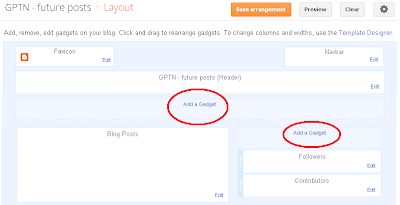
En el post-septiembre-2011-Blogger (es decir, la nueva interfaz de usuario): ir a la pestaña Layout

En pre-septiembre-2011-Blogger (es decir, la antigua interfaz de usuario): vaya al Diseño> Pestaña elementos

 Agrega un link gadget en la pantalla que muestra todos los lugares que actualmente se pueden añadir  gadgets. Elija el lugar para añadirlo.


Haga clic en el enlace Añadir un gadget en la parte superior del área que usted elija.


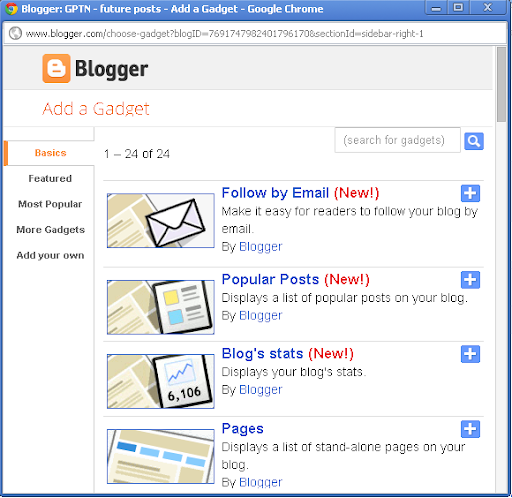
El formato de Elegir-un gadget que se abre se actualiza a la mirada con la nueva interfaz.

Sospecho que no está terminado del todo, sin embargo, por lo que  puede parecer un poco diferente a lo que se muestra en esta imagen.

Pero el contenido principal debe ser el mismo.


Elige un gadget de la lista, o una de las pestañas:

    Es posible que tenga que desplazarse por la lista para encontrar el que usted necesita.

    No utilice la herramienta de búsqueda en la lista para encontrar el gadget que desea - a veces no funciona correctamente y sólo muestra gadget de 3 partes y no los oficiales de Blogger.

    Cada dispositivo de la lista tiene una fuente: algunos son de Blogger.com. Algunos son de otras empresas reconocidas (por ejemplo, Amazon.com), pero algunos son de particulares, como usted y como yo. El peligro con el uso de un aparato de 3 ª parte de esta lista es que no hay manera de ver el código detrás de él, así que no se puede decidir si es seguro o no.

    Recomiendo elegir sólo aparatos de Blogger.com, u otras empresas conocidas.

Seleccione el gadget haciendo clic en el signo más pequeño de color azul junto al nombre.


Se abrirá la pantalla de configuración del gadget, en el que introduce los detalles de cómo desea que el dispositivo funcione.

Cada aparato tiene detalles diferentes.

Por ejemplo, en el gadget Entradas Populares, debe elegir

    lista de mensajes populares desde que comenzaron las estadísticas o los días 7 y 30
    si desea mostrar la imagen en miniatura
    si se muestra el fragmento de mensaje
    la cantidad de mensajes para mostrar


Una vez introducidos los parámetros, haga clic en Guardar.

Esto le devolverá a la pantalla de blog-diseño. El nuevo aparato se encuentra en la parte superior de la lista de gadgets en el área donde usted lo pone. Si usted le dio un título, entonces esto va a aparecer. Pero si se deja en blanco el título, la pantalla sólo muestra el tipo de gadget.


Utilice el botón Vista previa para ver la  página principal de tu blog se verá con el gadget añadido.

Cambie la posición del gadget si lo desea .

Una vez que esté satisfecho con el gadget y su posición, haga clic en Guardar para aplicar a su blog.


¿Cómo cambiar la posición de un gadget:
Puede mover un gadget (nuevo o existente) en cualquier lugar en su blog-diseño que se puede añadir un gadget a. En el Layout (Diseño> Elementos de página) screen:

    Un solo clic en el gadget y mantenga presionado el botón del ratón. Siga presionando hacia abajo.
    Arrastrando el ratón se mueve el gadget a otros lugares, incluso más abajo en la lista de gadgets en la actualidad en ese espacio, o en una parte totalmente diferente del blog.
    Una vez que el aparato está en el lugar donde quieras que sea, deja ir el botón del ratón.


Una vez que esté satisfecho con la posición de todos los gadget, haga clic en Guardar (en el antiguo Blogger) o Guardar acuerdo (nuevo Blogger) para aplicar los nuevos lugares para su blog.

Hay otras cosas que usted puede hacer con un gadget, también, incluyendo sólo mostrarlas en la home-page, y haciendo un artilugio que parece una postal.


¿Para que pueden utilizarse los gadgets de Blogger.

Algunos de los gadgets más populares proporcionados por Blogger:

Etiquetas Permite a tus lectores escoger la categoría y ver una lista de mensajes de su blog con esa categoría.
Entradas populares Muestra los más frecuentemente leen los mensajes de su blog
Páginas similares a las etiquetas y el gadget de lista vinculada, ésta puede mostrar una lista de cualquiera de las páginas de tu blog o de fuentes externas, y también puede ser utilizado para hacer una barra de menú para tu blog
Blogroll Destacados otros blogs que sigues
Imagen Muestra una imagen de su elección, que se puede vincular a un sitio así.
RSS Muestra los últimos mensajes pocos desde un agregador RSS - esto puede ser cualquier alimento que usted elija - no sólo la tuya propia.
HTML / Javascript Permite agregar código que venía de una 3 ª parte, o que usted mismo escribió, sin tener que editar la plantilla.
Un gadget enlace Lista de propósito general para la adición de una lista de sitios web y páginas del blog, ya sea dentro o fuera de su blog.

Espero le sirva de guia en el mejor desempeno de su pagina o blog
Read More