Este tutorial te explicare cómo mostrar los Gadget o Widget de blogger en páginas específicas. Cuando se diseñan las plantillas de Blogger,en algún ocasiones queremos cambiar un dispositivo o widget.
En un tiempo atras no teniamos la opción de personalizar el estilo que deseabamos.Para logararlo an aquel entonces teniamos que entender sobre codigos ya sea del lenguaje Html y otros.
Pero sabemos que la gran mayoria de las personas que usan el blog o paginas de internet no conocen a ciencia cierta como funciona los codigos.
Chequea Como Añadir Widget Cubo de Hielo
En este tutorial te ayudare a organizar tus gadgets ,solo tienes que seguir estos pasos.
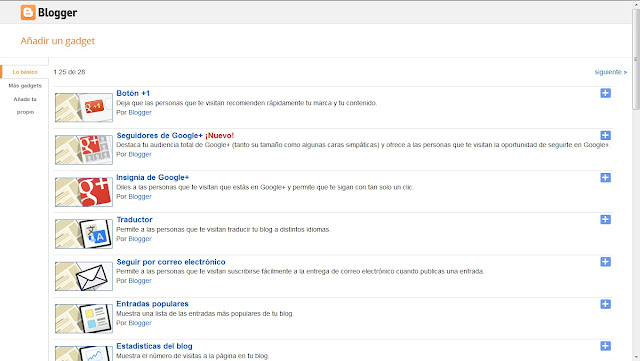
1. Entra en tu cuenta de blogger ir a Diseño >> Editar HTML
(Copia de la plantilla primero)
2. Ahora presione las claves Ctrl+F y escriba un titulo de gadget o widget.
Digamos que le pusiste el titulo a un gadget de Suscribir, el codigo se mostrara como este.
Nota: en el nuevo editor de blogger puedes buscarlo ademas usando esta forma como en la siguiente ilustracion.

<b:widget id='HTML1' locked='false' title='Suscribir' type='HTML'>
<b:includable id='main'>
<!-- only display title if it's non-empty -->
<b:if cond='data:title != ""'>
<h2 class='title'><data:title/></h2>
</b:if>
<div class='widget-content'>
<data:content/>
</div>
<b:include name='quickedit'/>
</b:includable>
Asi,el codigo comienza con <b:includable id='main'> y termina con</b:includable>
debes hallar ambos codigos.
Vamos ahora a ver a mostrar este gadget en una pagina en especifico.
Como mostrar gadgets en blogger en pagina principal y otras paginas.
(Excepto paginas de entradas.)Asi que para mostrar un gadget en pagina principal,y otras paginas.Debes añadir el codigo rojo como el de abajo.
<b:includable id='main'> <b:if cond='data:blog.pageType == "index"'> <!-- only display title if it's non-empty --> <b:if cond='data:title != ""'> <h2 class='title'><data:title/></h2> </b:if> <div class='widget-content'> <data:content/> </div> <b:include name='quickedit'/> </b:if> </b:includable>
Como mostrar un gadget en Paginas de entradas solamente.
<b:includable id='main'>
<b:if cond='data:blog.pageType == "item"'>
<!-- only display title if it's non-empty -->
<b:if cond='data:title != ""'>
<h2 class='title'><data:title/></h2>
</b:if>
<div class='widget-content'>
<data:content/>
</div>
<b:include name='quickedit'/>
</b:if>
</b:includable>
Como mostrar un gadget de bloggersolamente en una pagina en especifico
<b:includable id='main'> <b:if cond='data:blog.url == "URL de la pagina"'> <!-- only display title if it's non-empty --> <b:if cond='data:title != ""'> <h2 class='title'><data:title/></h2> </b:if> <div class='widget-content'> <data:content/> </div> <b:include name='quickedit'/> </b:if>Ahora debes reemplazar la URL de la pagina con la URL de la pagina en donde deseas mostar este gadgete solamente.
7. Guarda la plantilla y todo estara listo.
Chequea Widget Social Con Buscador Para Blogger


 Puedes reemplazarlo por cualquier otro icono o favicon de tu agrado.